
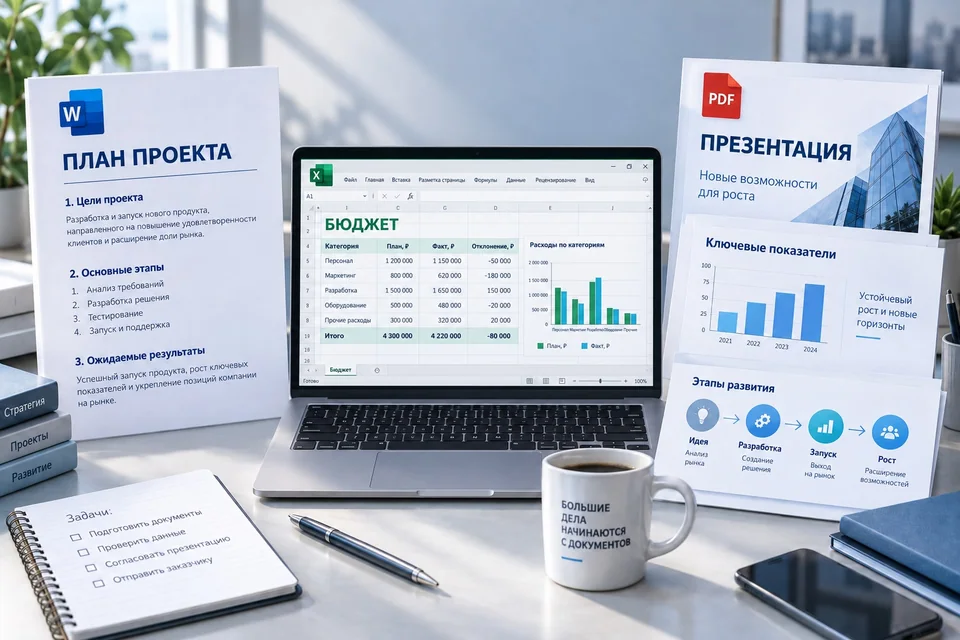
Опишите, какой файл нужен и для кого, приложите материалы и выберите результат. Этот гайд поможет пройти общий путь: от короткого задания до скачивания и правки готовой версии.
Выберите формат под задачу
Текстовый документ подходит для письма, инструкции и предложения; таблица — для расчётов и структуры данных; презентация — для последовательного рассказа на слайдах. PDF удобен для просмотра и отправки, а редактируемый исходник — для дальнейшей работы.
Сначала определите, кто будет читать файл и что должен с ним сделать. Один и тот же материал может требовать разной структуры для руководителя, клиента и рабочей команды.
Формат вложения и формат результата могут различаться. Таблица с ценами может служить источником для предложения Word. В блоке «Что подготовить?» выбирайте то, что хотите получить, а не все расширения приложенных файлов. Несколько результатов нужны, если вам действительно требуются самостоятельные документ, книга и слайды.
Подробности по отдельным задачам: переработка Word и скачивание DOCX/PDF, исходные листы и формулы Excel, число слайдов и выдача PowerPoint.
Что достаточно написать в задании
Коммерческое предложение на ремонт квартиры. Есть перечень работ и цены в приложенной таблице. Кратко, с итогом и условиями оплаты, без выдуманных скидок.
Опишите назначение, содержание и важные условия. Выберите объём и формат, пожелания к стилю напишите в описании. Перечислять технические команды не требуется. Укажите, какие факты нужно сохранить и что делать с недостающими сведениями.
В этом примере выберите результат «Документ · Word», если нужен только текст предложения, а готовые цены уже есть в приложенной таблице. Отмечайте «Таблица и расчёты · Excel» дополнительно, когда нужна и отдельная редактируемая книга с расчётами. Это учебный пример задания, а не опубликованный результат реального заказа.
Как написать одно задание для таблицы и слайдов
Если в форме выбрали несколько результатов, укажите для каждого название формата, читателя и состав файла. Учебный пример задания: «Возьми подтверждённые заказы из приложенной таблицы, посчитай сумму за неделю, а возвраты укажи отдельной строкой. Excel для менеджера: дата, номер заказа, сумма и недельный итог. PowerPoint для руководителя: два слайда, включая титульный, на втором — тот же недельный итог и одна строка про возвраты».
Как использовать исходные материалы
Прикрепляйте документы и таблицы, на которые нужно опереться. Поясните, какие данные взять из каждого файла и что изменить. Если требуется переделать готовый документ, назовите конкретные изменения, а не просите создать всё заново без связи с исходником.
Если новый файл пока не нужен, а нужно сравнить содержание двух готовых документов или разобраться в расчёте, начните с анализа файлов с ИИ. В гайде показано, как поставить вопрос и проверить выводы по исходникам.
Неизвестные числа не заменяйте приблизительными значениями без пометки. Для юридически, финансово или медицински значимого документа предусмотрите проверку подходящим специалистом; генерация не подтверждает профессиональную экспертизу.
Кнопка «Прикрепите файлы» принимает PDF, DOCX, XLSX, CSV, PPTX и TXT: до 10 файлов, до 10 МБ каждый и до 50 МБ вместе. Дополнительные пределы источников зависят от формата и выбранного объёма; их разбирают соответствующие гайды. Отдельные JPG, PNG и WebP этот загрузчик не принимает.
Назовите главный источник, если версии противоречат друг другу. В XLSX читаются все листы, включая скрытые, а в PPTX — в том числе заметки докладчика. Для ненужных частей подготовьте отдельную копию источника. Работа по содержанию не означает точного копирования исходного макета, подписей, печатей или макросов.
Как пройти форму создания
- Откройте инструмент по кнопке «Создать документ с ИИ». В «Что подготовить?» выберите Word, Excel или PowerPoint; при необходимости оставьте несколько результатов.
- В поле «Что нужно подготовить?» опишите цель, содержание и условия. При переработке напишите, что изменить и что сохранить.
- Через «Прикрепите файлы» добавьте нужные источники. Для новой задачи вложения необязательны, если факты уже переданы словами.
- Выберите «Объём работы». Для Word и PowerPoint доступны пределы до 3, 10 и 20 страниц/слайдов; Excel показывает соответствующие листы и ячейки. Для ровно 6 слайдов выберите предел до 10 и укажите точное число в задании.
- Нажмите «Рассчитать стоимость», проверьте выбранные результаты и итог. Создание начинается после отдельного подтверждения.
- После завершения откройте проект и проверьте выдачу перед скачиванием.
Создание с нуля и переработка приложенного файла начинаются в одной форме. Отдельного переключателя режима нет. В обычной форме также нет отдельного выбора новых ИИ-иллюстраций; прежнее указание искать такой параметр не относится к её текущему виду.
Как скачать выбранный результат
В готовом проекте выберите версию. Если результатов несколько, откройте «Документ», «Таблица и расчёты» или «Презентация». «Скачать Word целиком» выдаёт один DOCX со всеми страницами, «Скачать Excel целиком» — один XLSX со всеми листами, «Скачать PowerPoint целиком» — один PPTX со всеми слайдами. Для просмотра выберите «Скачать PDF целиком». Кнопка «Все материалы одним архивом» собирает ZIP со всеми результатами выбранной версии, их PDF и инструкцией.
В окне скачивания прочитайте условие и поставьте галочку подтверждения, после чего нажмите «Скачать». Получение сохранённой версии не запускает создание повторно. Редактируемый файл и PDF берите из одной версии: после самостоятельной правки исходника на компьютере старый PDF сам не обновится.
Проверка зависит от формата
В Word прочитайте заголовки, имена и условия, проверьте абзацы и разрывы страниц. В Excel сверяйте исходные данные, формулы, единицы и итоговые суммы. В презентации посмотрите каждый слайд: текст должен помещаться, а изображения — сохранять пропорции.
Откройте скачанный файл в программе, где будете работать. Для PDF проверьте переносы и таблицы. Получение файла не означает, что каждое утверждение и число в нём уже подтверждены первоисточником.
Как править сохранённую версию
Базовые объёмы стоят 100, 200 и 300 R-Coin за выбранный тип результата: до 3, 10 и 20 страниц или слайдов соответственно. У таблиц действуют свои пределы листов и ячеек. Несколько выбранных типов оплачиваются по их количеству; PDF входит в выдачу. Состав и текущий расчёт сверяйте до подтверждения.
Для файла, который уже создан в PixAI, откройте его проект, выберите нужную версию и результат. Заполните «Что изменить?» и нажмите «Рассчитать правку». Проверьте состав и сумму, затем отдельно подтвердите действие. После завершения появится новая версия.
Задайте точную правку: сократить вступление, заменить цену по таблице, добавить итоговую строку или перестроить конкретный слайд. Отдельно перечислите согласованные факты, которые нужно сохранить. В примере предложения можно написать: «Сократить вступление до двух предложений. Перечень работ, исходные цены и условия оплаты сохранить».
Загруженный извне DOCX, XLSX или PPTX перерабатывается через исходную форму. Для правки уже сохранённого проекта обычно не нужно скачивать его и заново загружать как новую задачу. Исходные важные материалы сохраните у себя.
Частые вопросы
Нужно ли самому составлять промпт?
Нет. Опишите цель и содержание обычными словами. Важные факты, единицы измерения, точные имена и сохраняемые условия перечислите явно.
Нужно ли выбирать Excel, если прикреплена таблица?
Не обязательно. Вложенная таблица может быть источником для Word или PowerPoint. В результатах выбирайте Excel, когда нужна самостоятельная редактируемая книга с расчётами.
Где включить переработку существующего файла?
Отдельного переключателя нет. В той же форме выберите нужный результат, приложите актуальный источник и опишите, что изменить и сохранить.
Как узнать стоимость?
Выберите результаты и объём, затем нажмите «Рассчитать стоимость». Итог показывается до отдельного подтверждения; несколько самостоятельных результатов влияют на сумму.
Нужен ли отдельный заказ на PDF?
Нет. PDF входит в выдачу к редактируемому DOCX, XLSX или PPTX. В проекте выберите одну версию и результат, затем нужную кнопку скачивания.
Как изменить уже созданный проект PixAI?
Откройте проект, выберите нужную версию и результат, заполните «Что изменить?» и рассчитайте правку. Новая версия создаётся после отдельного подтверждения.
Создать документ с ИИ
Опишите, какой файл нужен и для кого, приложите материалы и выберите результат. Этот гайд поможет пройти общий путь: от короткого задания до скачивания и правки готовой версии.