
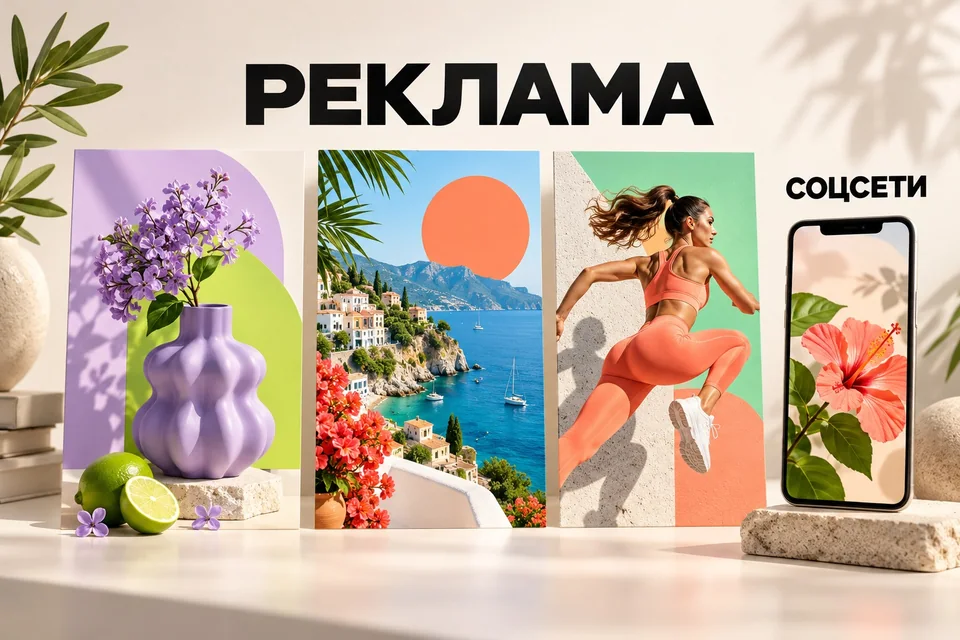
Чтобы сделать рекламный креатив, не нужно писать промпт. Достаточно назвать товар или услугу, предложение и важный акцент. PixAI подберёт визуальную подачу для вашей идеи.
Для какой рекламы подходит сервис
Инструмент помогает подготовить изображения для рекламы товара, услуги, акции или мероприятия. Например, показать шуруповёрт в работе, выделить сезонную коллекцию или пригласить на запись. Начинайте с одного понятного предложения: что человек должен заметить и какое действие сделать.
Креатив отвечает за визуальную подачу. Настройка рекламного кабинета, запуск кампании и выбор аудитории выполняются отдельно. Красивое изображение само по себе не подтверждает будущие продажи.
Что написать в единственном поле
Укажите предмет рекламы, реальные преимущества и нужную надпись. Для товара добавьте собственные фотографии: они помогают сохранить форму, цвет и комплектацию. Если надпись должна совпасть дословно, отделите её от пожеланий к картинке.
Аккумуляторный шуруповёрт, 18 В, два аккумулятора в комплекте. Показать сборку мебели. Надпись: «Готов к работе».
Необязательно расписывать свет, фон и расположение текста. Эти решения PixAI подберёт по задаче. Важные ограничения всё же назовите: например, «не менять цвет корпуса» или «без людей».
Как создать результат в PixAI
- Добавьте исходные материалы, если они нужны для вашей задачи, и заполните короткое описание.
- Выберите количество изображений и подходящий формат. Уточнения пишите в поле задания.
- Нажмите «Рассчитать стоимость». Сам расчёт не запускает платную генерацию.
- Проверьте состав заказа и подтвердите создание. PixAI подготовит внутреннее задание для ИИ автоматически.
- Откройте каждый результат в проекте, проверьте детали и скачайте нужные файлы.
Несколько изображений — отдельные файлы
Количество в заказе означает количество самостоятельных результатов. Если выбраны три изображения, вы получаете три отдельных изображения, а не один лист с тремя маленькими картинками. Внутри серии PixAI подбирает разные композиции и акценты.
Единое оформление помогает связать серию: цвета, свет и характер надписей согласуются между кадрами. При этом один и тот же макет не должен просто повторяться. Скачивайте отдельные результаты или всю доступную серию из проекта.
Как выбрать удачный креатив
Сначала проверьте товар и факты, затем читаемость. Откройте изображение на телефоне: название и предложение должны распознаваться без увеличения. Не помещайте в один кадр весь прайс и длинное описание.
Для сравнения вариантов меняйте один акцент: общий вид, применение или крупную деталь. Так проще понять, какая подача работает лучше. Фактический эффект оценивайте по данным своей рекламной кампании, а не по внешней эффектности картинки.
Стоимость и правки
Выбранное количество и формат видны в расчёте перед подтверждением. Если после создания требуется изменение, укажите конкретный результат и конкретную правку: например, заменить фон или исправить одну надпись. Правка рассчитывается отдельно.
Количество и размер — разные настройки
В форме «Креативы для рекламы и соцсетей» фотографии добавляются по желанию. Основное поле называется «Что рекламируем и что написать?». Рядом отдельно выбираются формат и «Сколько разных креативов создать?» — от одного до пяти.
Для уже приведённого шуруповёрта можно сохранить факты «18 В, два аккумулятора» и одну надпись «Готов к работе», а в задании различить подачи: инструмент целиком, сборка мебели, важная деталь. Это учебный план вариантов, а не результаты рекламной кампании. Характеристики заменяйте только своими подтверждёнными данными.
Если нужен ровно один рекламный блок, сравните задачу с обычным баннером. Число вариантов не заменяет выбор пропорций: размер относится к изображениям серии и проверяется отдельно.
Как подготовить подборку для двух мест размещения
Например, одна и та же кофейня готовит квадратный пост и вертикальную историю. Составьте общую часть задания с названием, предложением и надписью. Для поста и истории выберите формат отдельно, а внутри каждого запуска укажите число вариантов, которое хотите сравнить.
Как скачать серию и исправить один вариант
В проекте выберите сохранённую версию, затем нужное изображение. Можно скачать текущий креатив либо все креативы этой версии архивом ZIP. Перед экспортом прочитайте условия и подтвердите согласие; после скачивания откройте файлы и проверьте надписи.
Для одной правки проверьте флажки «Какие изображения изменить?». После «Выбрать все» оставьте только нужный вариант; смена миниатюры не снимает общий выбор. При «Выбрано: 1 из …» укажите изменение и сохранённые детали. Состав и цена правки показываются до подтверждения.
Сравнение креативов по виду — ещё не тест рекламы. Для оценки эффекта нужны данные вашей кампании с одинаково определёнными показателями; здесь проверяются только изображения и факты.
Частые вопросы
Нужно ли самому составлять рекламный промпт?
Нет. Опишите предложение обычными словами; внутреннее задание PixAI составит автоматически.
Можно ли заказать несколько вариантов одной рекламы?
Да. Выберите нужное количество. Результаты должны выдаваться отдельными изображениями.
Где посмотреть примеры?
В инструменте есть пример рядом с формой и галерея готовых примеров ниже.
Сколько разных креативов можно выбрать в форме?
От одного до пяти. Количество задаётся отдельно от размера и формата изображений.
Как скачать всю выбранную серию?
Сначала откройте нужную сохранённую версию, затем выберите скачивание всех креативов и подтвердите условия экспорта. Серия выдаётся архивом ZIP.
Почему после смены миниатюры могут остаться выбраны все?
Просмотр и флажки правки — разные действия. Снимите лишние отметки и проверьте число выбранных изображений.
Создать рекламные креативы
Чтобы сделать рекламный креатив, не нужно писать промпт. Достаточно назвать товар или услугу, предложение и важный акцент. PixAI подберёт визуальную подачу для вашей идеи.