
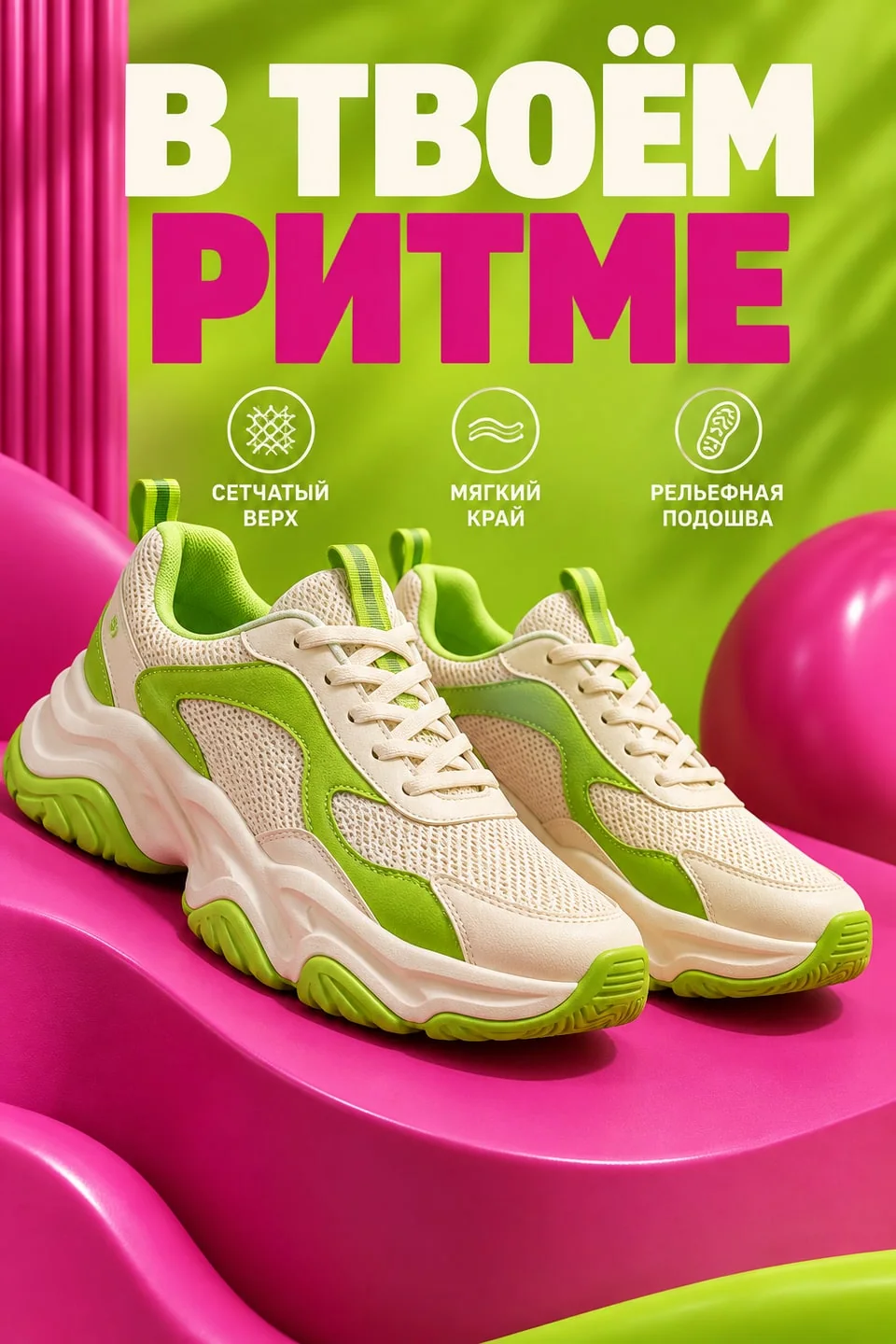
В демонстрационной серии PixAI одна модель кроссовок показана в трёх разных задачах: первое знакомство, детали и образ. Разберём, как оценивать связность серии и что взять из этого подхода для своего товара.
Что именно показывает этот пример
Кроссовки и изображения подготовлены для галереи PixAI. Это собственная демонстрация, а не заказ реального продавца и не история роста продаж. Отдельное исходное предметное фото серии не опубликовано, поэтому готовые слайды нельзя обозначать как фотографии «до».
Серию связывают белая обувь с лаймовыми деталями, яркая фуксия, лайм и светлая типографика. Общая палитра помогает воспринимать три файла как один комплект. При этом полезность серии определяется не одинаковостью фона: каждый следующий кадр должен добавлять сведения.
Примеры из коллекции PixAI
Обложка, детали и сценарий использования
Первый слайд знакомит с моделью
Товар занимает заметную часть композиции, заголовок считывается быстро. Для собственной карточки проверьте, что декоративный текст не заслоняет обувь, а пропорции и цвет соответствуют продаваемому варианту. Обложке не нужно одновременно объяснять всю комплектацию и каждую особенность.
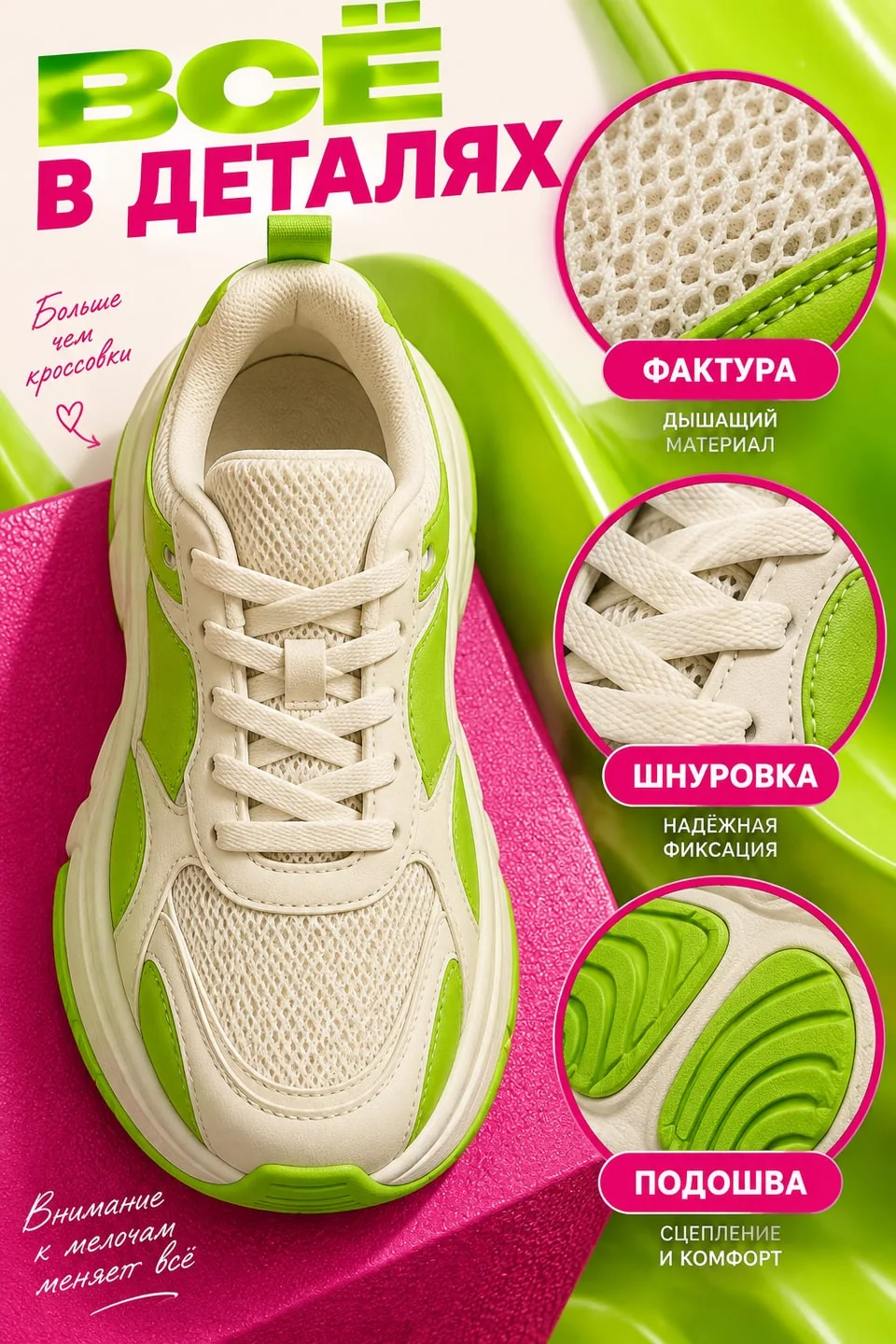
Второй даёт рассмотреть важное
Здесь полезны детали конструкции и короткие подписи. Но по одному виду нельзя подтвердить материал, прочность или удобство. Каждую такую характеристику продавец должен передать самостоятельно и сверить после генерации. Убедительная визуальная подача не делает вымышленное свойство фактом.
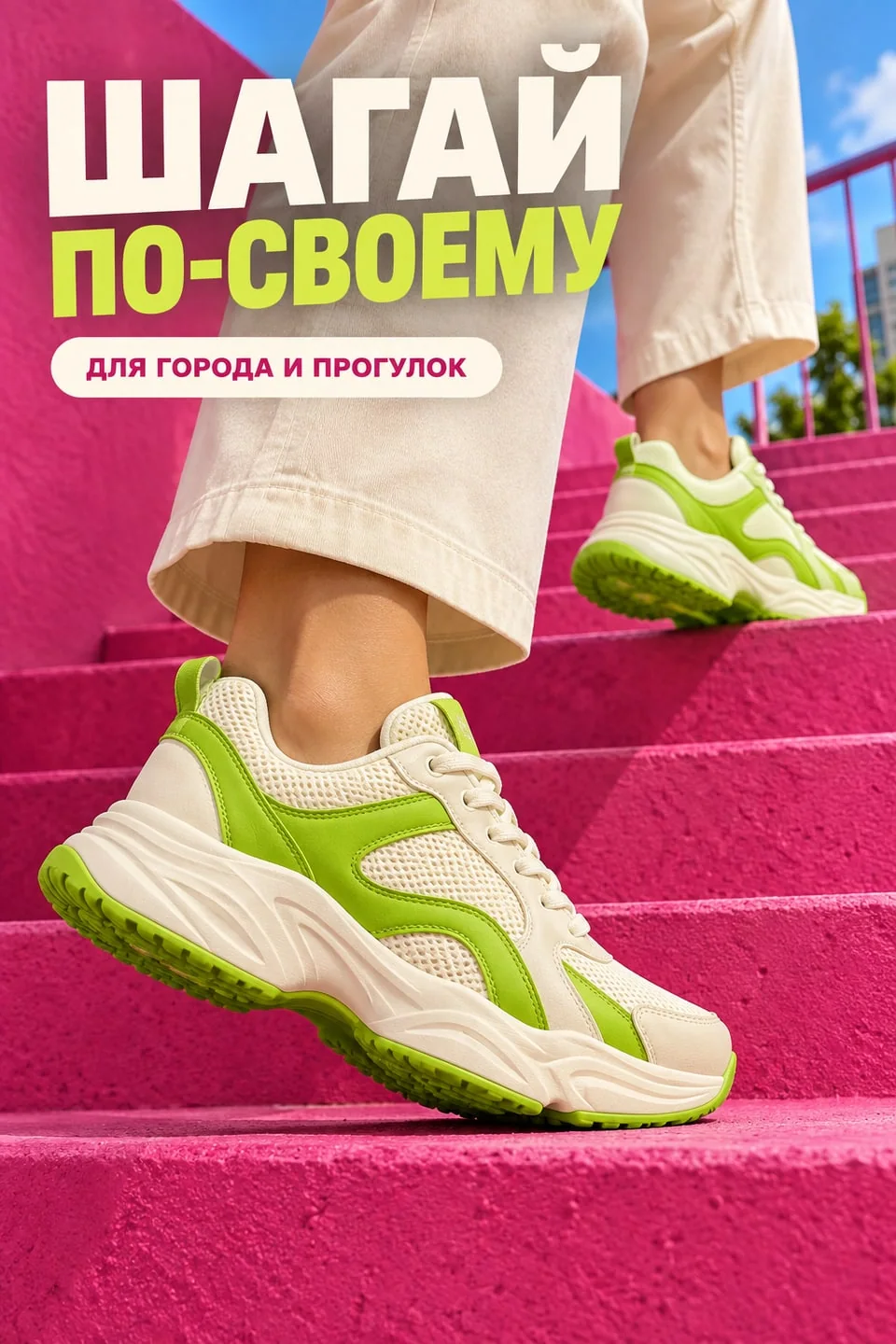
Третий связывает товар с образом
Кадр с человеком показывает возможную подачу обуви в повседневной сцене. В демонстрации модель служит иллюстрацией композиции. Для своего товара проверьте, что при смене окружения не изменились форма вставок, шнуровка и подошва. Особенно внимательно смотрите на мелкие детали рядом с движущимися или перекрывающими их объектами.
Как подготовить свою серию из трёх слайдов
Этот разбор объясняет роли кадров демонстрации. Для собственного товара откройте соответствующую форму: Wildberries или Ozon. Галерея кроссовок не является исходником вашего товара и не гарантирует повторение тех же композиций.
- Добавьте фотографии одной модели и расцветки. В обеих формах нужен хотя бы один JPG или PNG; можно приложить до пяти снимков. Подробная проверка исходников есть в гайде подготовки фото товара.
- В поле «Что за товар, его характеристики и что важно показать?» укажите проверенные свойства и роль кадров. Учебный пример: «Кроссовки с лаймовыми вставками. Показать общий вид, подошву и повседневный образ. Сохранить конструкцию и цвет; неподтверждённые свойства не добавлять». Это пример нового задания, а не исторический запрос галереи.
- В «Сколько слайдов создать?» выберите 3 и проверьте «Формат изображения». Количество исходных фотографий не задаёт количество выходных слайдов.
- Нажмите «Рассчитать стоимость», выполните вход при необходимости и проверьте число слайдов, размеры и сумму. Создание подтверждается отдельно.
Внутреннее задание и оформление подготавливает PixAI. Если важны точная надпись или последовательность смыслов, укажите их в описании и проверьте каждый готовый кадр. Серия состоит из отдельных изображений, а не одного общего коллажа.
Почему нельзя просто заменить название площадки
Для Wildberries и Ozon выбирайте соответствующий инструмент и проверяйте текущие требования своей категории. Наличие этой демонстрации не означает, что одинаковый комплект подходит всем товарам и площадкам. Примеры Ozon нужно оценивать в собственной галерее Ozon, сохраняя их изображения и подписи.
Стоимость показывается по выбранному числу слайдов перед подтверждением. Расчёт нового набора не является раскрытием расходов на создание галереи. Правка готового изображения и создание дополнительного набора — отдельные действия.
Контроль комплекта перед размещением
- В скачанном наборе столько самостоятельных файлов, сколько заказано.
- Каждый слайд объясняет новую сторону товара.
- Конструкция, цвет и комплектация совпадают между кадрами.
- Текст читается на телефоне и не содержит неподтверждённых обещаний.
- Нет случайного рейтинга, скидки или чужого логотипа.
Такой просмотр показывает качество конкретного комплекта. Он не гарантирует прохождение модерации или рост заказов на маркетплейсе.
Как проверить и скачать выбранную версию серии
В проекте выберите версию в списке «История», затем последовательно откройте все три миниатюры. На каждом кадре сравните конструкцию, цвет, комплект и подписи со своими материалами. Отдельно посмотрите, добавляет ли второй и третий кадр новую информацию вместо повторения обложки.
«Скачать этот слайд ↓» выгружает открытый кадр выбранной версии. «Скачать всю серию ZIP ↓» выгружает полный комплект этой версии. В диалоге прочитайте условие, отметьте галочку и подтвердите скачивание.
После правки сначала откройте нужную версию, проверьте изменённый кадр и сохранность остальных, затем скачивайте обновлённый комплект. При размещении сверяйте самостоятельные файлы и их порядок в кабинете своей площадки.
Как исправить только второй слайд
- Выберите версию в «История» и откройте второй кадр для просмотра.
- В блоке «Какие изображения изменить?» оставьте галочку только у второго изображения. Проверьте строку «Выбрано: 1 из 3».
- Опишите точечную правку: «На втором слайде сделать подпись крупнее. Конструкцию, цвет товара и остальные элементы сохранить».
- Нажмите «Рассчитать правку ↗». Сверьте выбранное изображение, текст и сумму до отдельного подтверждения.
Если ранее нажали «Выбрать все», открытие другой миниатюры само по себе не снимает остальные галочки. Просмотр кадра и набор изображений для правки нужно проверить отдельно.
Правка сохраняет новую версию серии. Если нужно заново изменить исходные материалы или общее задание, используйте «Изменить задание и создать серию» и проверьте новый расчёт. Это другой объём работы, чем изменение одной подписи.
Частые вопросы
Это карточки настоящего клиента?
Нет. Это собственная демонстрационная серия PixAI. Она показывает подачу товара; продажи, конверсия и исторический запрос создания галереи не заявляются.
Можно использовать эту галерею как фото своего товара?
Для своего заказа нужны фотографии именно вашего товара. Готовые слайды галереи не являются опубликованным предметным исходником «до».
Три слайда придут одной картинкой?
Нет. Выбранное количество означает отдельные изображения. После создания проверьте каждый кадр и комплект файлов.
Можно скачать один кадр и всю серию?
Да. В выбранной версии откройте нужный кадр и используйте «Скачать этот слайд ↓» либо «Скачать всю серию ZIP ↓». Подтвердите скачивание в диалоге.
Как изменить только второй слайд?
Откройте нужную версию, оставьте галочку только у второго изображения в «Какие изображения изменить?» и проверьте «Выбрано: 1 из 3». Затем рассчитайте правку и проверьте итог до подтверждения.
Открытие миниатюры отменяет выбор всех изображений?
Нет. Если выбран весь набор, просмотр другой миниатюры не снимает остальные галочки. Проверьте набор для правки отдельно.
Создать свою серию карточек
В демонстрационной серии PixAI одна модель кроссовок показана в трёх разных задачах: первое знакомство, детали и образ. Разберём, как оценивать связность серии и что взять из этого подхода для своего товара.