
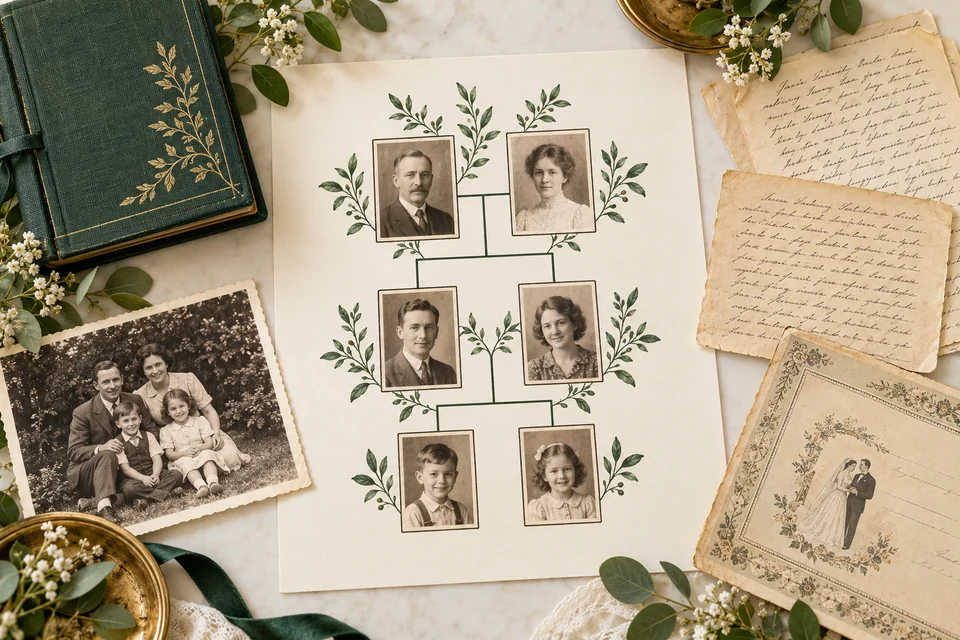
Начните с людей, которых знаете, и постепенно соединяйте поколения. В PixAI можно добавлять фотографии и воспоминания, разбирать семейные документы и искать сведения в открытых источниках. Каждую новую находку вы проверяете перед добавлением в дерево.
С кого начать семейное дерево
- Добавьте себя. Укажите имя, известную дату рождения, место и короткую заметку. Год можно записать без точного дня; неизвестную дату оставьте пустой.
- Добавьте маму и папу. Быстрые действия помогают создать родителя или выбрать уже существующую запись. Затем добавляйте бабушек и дедушек по каждой ветви.
- Соедините поколения. Выберите связь «Родитель и ребёнок» или «Супруги». На схеме будет видно, кто с кем связан. Неизвестные сведения можно дописать позже.
Начать можно с трёх человек. Не нужно сразу знать всю родословную: добавляйте подтверждённые сведения по мере появления документов и семейных воспоминаний. Пункт «Рассмотреть пример» позволяет заранее открыть вымышленные карточки и увидеть, как устроен готовый альбом.
Семейный альбом с фотографиями и карточками
Загрузите свою фотографию родственника и выберите её в его карточке. Портреты отображаются в формате 3:4. Нажмите на человека на схеме, чтобы прочитать имя, даты, место рождения и короткую историю; затем дополните или исправьте сведения.
Выберите оформление «Семейный альбом», чтобы показать портреты на светлой бумаге с зелёными ветвями. Есть также классический и тёмный варианты, плавные или прямые линии и цветовые выделения карточек. Перетаскивайте карточки за специальную ручку, а фон — чтобы перемещаться по большой схеме. Масштаб меняется кнопками «+» и «−», кнопка «Показать всё дерево» помогает увидеть все поколения.
Поиск по имени быстро перенесёт к нужному человеку. Семейные заметки позволяют сохранить истории, традиции и воспоминания, которым нет места в короткой подписи под фотографией.
Как использовать семейные документы
Загрузите доступное вам свидетельство, архивную справку или другой документ в PDF, JPG либо PNG. Нажмите «Рассчитать разбор» и проверьте число страниц и условия перед запуском. В первичный расчёт входят все страницы загруженного документа; повтор после частичной ошибки может относиться только к необработанным страницам. ИИ предложит имена, даты, места и возможные родственные связи.
Сопоставьте результат с оригиналом: старый почерк, сокращения и повреждения могут мешать чтению. Различайте дату события и дату выдачи справки. Переносите только проверенные сведения, сохраняя ссылку на документ и номер страницы. Неясное имя лучше оставить неподтверждённым, чем исправить на знакомое по звучанию.
Учебный пример: две карточки из одной заметки
Синтетический контрольный пример PixAI. Все имена, даты и населённый пункт вымышлены. Это одностраничная заметка для проверки чтения, не архивная справка и не документ клиента.
Иван Примеров родился 12 февраля 1900 года в Учебном посёлке.
Его мать — Мария Примерова, родившаяся 3 апреля 1872 года.
В сохранённом контрольном разборе предложены две карточки и связь матери с сыном; для сведений указана страница 1. Сверка с исходной заметкой выглядит так:
| Исходное сведение | Решение при проверке |
|---|---|
| Иван Примеров, 12 февраля 1900 | Проверить имя и дату рождения: 1900-02-12. «Учебный посёлок» относится к месту рождения Ивана. |
| Мария Примерова, 3 апреля 1872 | Проверить дату рождения: 1872-04-03. Место рождения Марии не указано — не переносить туда место рождения сына. |
| «Его мать — Мария Примерова» | Подтвердить направление связи: Мария — мать Ивана. Совпадение фамилий само по себе такой связи не доказывает. |
| Дата составления или выдачи | В этой заметке её нет. В другом документе сохраните такую дату в заметках или пояснении источника, не подменяя ею дату рождения. |
- Откройте готовый результат. Сверьте редактируемые имена, даты, места и исходные фрагменты с документом и номером страницы. Если показан раздел «Что требует проверки», прочитайте его.
- Исправьте или удалите неподтверждённые значения. Если в вашем документе есть неясные чтения, неизвестную дату оставьте пустой, а спорное чтение обозначьте в заметках. Отметьте только нужных людей и связи.
- Нажмите «Перенести выбранное» и дождитесь сохранения. Это действие сохраняет выбранные карточки и связи в дереве. Для факта можно отдельно добавить документальный источник с номером страницы и статусом «Пока не проверено» либо «Проверено мной». Сам перенос не означает, что человек проверил источник; изменения источника в черновике сохраните кнопкой «Сохранить».
Поиск родственников по отдельным веткам
- Выберите человека. Например, откройте карточку бабушки и начните поиск по её имени, известным годам и месту. При необходимости выберите уже известных родственников для контекста.
- Проверьте отчёт. Откройте ссылки и сопоставьте даты, населённые пункты, имена родителей или супругов. Совпадения фамилии недостаточно.
- Разберите кандидатов. Возможного родственника можно добавить отдельной записью, связать с уже существующим человеком либо отклонить. Автоматического добавления нет: проверьте черновик и сохраните изменения.
- Продолжите нужную ветку. Когда новая запись подтверждена вами и сохранена, можно выбрать этого человека для следующего поиска. Так вы постепенно изучаете ветку бабушки, дедушки, матери или отца.
Один запуск относится к одному человеку и использует выбранный вами семейный контекст. Это не автоматический обход всего дерева. До четырёх обращений к поиску не означают проверку всех архивов.
Поиск работает с открытыми интернет-источниками и не открывает закрытые архивы. Новый родственник и полезная находка не гарантируются. Отчёт может содержать только подходящие источники и дальнейшие шаги; человек с похожим именем ещё не становится вашим родственником.
Как искать предков в архивах
- Начните с одного события. Запишите фамилию и её варианты, примерный год и населённый пункт. Проверьте, как место называлось в нужное время: один и тот же населённый пункт мог относиться к разным уездам и приходам.
- Выберите источник. Для рождения, брака или смерти ищите метрические книги или актовые записи по месту и периоду. Архивы Беларуси подскажут, куда обратиться; Межархивный портал Украины ищет по каталогам подключённых архивов.
- Как найти метрическую книгу в российском архиве. В путеводителях по российским архивам ищите по историческому названию уезда или прихода и примерному году события. Например, если известно, что брак заключили в Борисоглебском уезде в 1890 году, откройте описание метрических книг Тамбовской губернии. В нём перечислены уезды и годы. Уточните по описи, сохранилась ли книга нужного прихода за этот год. Чтобы подтвердить брак, найдите саму запись и сверьте имена обоих супругов.
- Для военной истории проверьте отдельные базы. На портале «Памяти героев Великой войны» ищите сведения о службе в русской армии в 1914–1918 годах. Архивы Арользена помогают искать документы о нацистских преследованиях, принудительном труде и перемещённых лицах.
- Сверьте запись и сохраните источник. Описание дела в каталоге не заменяет документ. Сопоставьте место, год и другие сведения. Открытую ссылку добавьте в карточке через «Источники фактов». Если запись не в интернете, укажите в заметках известные реквизиты: архив, фонд, опись, дело и лист.
Во вкладке «Поиск» в дереве собраны архивные справочники. Ссылки из этой вкладки открываются отдельно, без передачи данных из карточки. Если в каталоге ничего нет, проверьте другое написание или каталог нужного архива.
Правки, проверка источников и история версий
Для отдельных фактов и связей можно указать источник: семейное воспоминание, документ или публичную веб-страницу. Отметка о вашей проверке помогает отличать подтверждённые вами сведения от тех, которые ещё требуют сверки. Источник сохраняется рядом с фактом, чтобы к нему можно было вернуться.
Подсказки о дублях показывают возможные совпадения; объединяйте записи только после просмотра различий. Лента семейных дат использует известные даты без придумывания недостающих событий.
Отмена и повтор действий относятся к текущему черновику. История хранит до 20 сохранённых версий: выбранную можно восстановить как новую версию. Это не возвращает удалённые файлы. Перед большой переработкой скачайте копию.
Перенос через GEDCOM и полная ZIP-копия
- GEDCOM — имена, известные даты и родственные связи для переноса в генеалогические программы. Оригиналы фотографий и документов этим форматом не переносятся; часть оформления и служебных сведений тоже не сохраняется.
- JSON — данные дерева для сохранения и последующего импорта. Он не заменяет копию оригиналов вложений.
- ZIP — последняя сохранённая версия, доступные фотографии и документы, история и сохранённые отчёты. Автоматическая загрузка и восстановление из ZIP не предусмотрены.
Перед импортом GEDCOM приложение показывает предварительный результат и запрашивает подтверждение замены черновика. Сначала сохраните свою копию. Для дальнейшего редактирования сохраните также данные дерева.
Как сохранить семейное дерево в PDF
Откройте своё дерево, перейдите на вкладку «Скачать» и нажмите «Скачать PDF». Если в дереве от 1 до 30 человек, в отчёт войдут схема, записи о людях и семейные связи. Если человек 31 или больше, в PDF останутся записи и связи. Для полной схемы нажмите «Скачать SVG» на той же вкладке.
Как продолжить дерево на другом устройстве
- На первом устройстве нажмите «Сохранить» и дождитесь подтверждения. Несохранённый черновик относится к открытой вкладке.
- На другом телефоне или компьютере войдите в тот же аккаунт PixAI и откройте своё дерево из списка. Для этого не требуется загружать GEDCOM или JSON.
- Проверьте последнюю сохранённую правку. Если на двух устройствах открыты разные версии, сначала сохраните нужную локальную копию JSON и обновите данные. Так меньше риск заменить свежую редакцию старым черновиком.
Какую копию выбрать
| Ваша задача | Подходящий файл |
|---|---|
| Сохранить структуру и оформление для восстановления в PixAI | JSON. Оригиналы вложений сохраняйте отдельно. |
| Передать людей и связи в другую генеалогическую программу | GEDCOM. Проверьте предупреждения и результат импорта. |
| Сохранить доступные оригиналы вместе с данными | Полная ZIP-копия последней сохранённой версии. |
| Прочитать и распечатать сведения о семье | PDF — отчёт о людях, датах, связях, заметках и источниках. |
| Сохранить изображение схемы | SVG — схема с оформлением и доступными портретами. |
Восстановление из JSON и импорт GEDCOM
Откройте дерево, в котором хотите заменить данные, и перейдите на вкладку «Скачать». Перед заменой скачайте текущий JSON, а для сохранения оригиналов — также ZIP после сохранения правок. Импорт заменяет записи и связи открытого дерева, а не объединяет два дерева автоматически.
- JSON: нажмите «Загрузить копию JSON», проверьте имя копии и количество записей, отметьте подтверждение и нажмите «Восстановить в этом дереве». После подтверждения восстановление сохраняется в открытом дереве.
- GEDCOM: нажмите «Импортировать GEDCOM», проверьте количество людей и связей и прочитайте предупреждения. Подтвердите замену и нажмите «Применить к черновику». Затем проверьте карточки и связи и отдельно нажмите «Сохранить».
Фотографии и документы из другого дерева не подгружаются вместе с JSON или GEDCOM. При восстановлении JSON недоступные ссылки на вложения отсоединяются; оригиналы можно загрузить заново из сохранённой копии и выбрать для нужных карточек. Поэтому один файл данных не заменяет архив вложений.
Короткий учебный пример переноса
В проверочном дереве редакции три вымышленных человека: Иван Соколов, его отец Павел и мать Марина. Между ними две связи «Родитель и ребёнок». После выгрузки в GEDCOM и обратного чтения остаются три человека и две родительские связи. Проверьте такой же состав в предварительном просмотре своего импорта; имена, даты и связи нужно сверять, а не оценивать только по общему числу записей.
Хранение дерева: 10 дней после последней работы
После 10 дней без работы с деревом оно и связанные файлы удаляются. Сохранённая правка, загрузка или удаление вложения и подтверждённый запуск разбора документов или поиска продлевают срок ещё на 10 дней. После скачивания срок продлевается, когда сервер подтверждает действие. Завершение обработки также обновляет срок.
Например, вы создали дерево, а через три дня сохранили новые сведения о бабушке. С этого сохранения начинается новый срок в 10 дней. Простое открытие страницы и автоматическое обновление состояния срок не продлевают.
Дату окончания смотрите рядом с отметкой «Хранится до». Если после скачивания появилось предупреждение «Файл подготовлен, но продление срока хранения не подтверждено», проверьте дату в приложении при доступном соединении. Пока новая дата не появилась, ориентируйтесь на прежнюю. Выполняющиеся задания и активные операции с файлами защищены от удаления. Чтобы семейная история осталась у вас, заранее скачайте полную ZIP-копию и сохраните её на своём устройстве.
Частые вопросы
Можно начать, если известны только родители?
Да. Внесите себя, маму и папу, добавьте известные даты и места. Неизвестные сведения оставьте пустыми. Дальше можно дополнять дерево вручную, по документам и после проверки результатов поиска.
Можно добавить фотографии и открыть карточку человека?
Да. Загрузите фотографию и выберите её для родственника. Портрет показывается в формате 3:4. Нажмите на карточку на схеме, чтобы прочитать имя, даты, место и краткую историю, а затем изменить сведения.
Поиск обязательно найдёт нового родственника?
Нет. Поиск проверяет открытые источники по одному человеку с выбранным семейным контекстом и выдаёт отчёт. Полезных совпадений может не оказаться. Возможные родственники добавляются только после вашей проверки.
Можно восстановить дерево из полной ZIP-копии?
Автоматическая загрузка и восстановление из ZIP не предусмотрены. ZIP предназначен для хранения дерева, оригиналов фотографий и документов, истории и отчётов у себя. Для импорта самого дерева доступны JSON и GEDCOM.
Если открыть дерево через три дня, срок хранения продлится?
Простое открытие страницы срок не продлевает. Сохранённая правка, загрузка или удаление вложения и подтверждённый запуск разбора либо поиска продлевают срок ещё на 10 дней. Для скачивания продление подтверждает сервер. Новый срок смотрите рядом с отметкой «Хранится до».
Нужно ли импортировать копию, чтобы открыть дерево на другом телефоне?
Нет. Сохраните изменения на первом устройстве, войдите в тот же аккаунт на втором и откройте дерево из списка. Импорт нужен для замены данных из файла, а не для обычного входа.
Чем отличается восстановление JSON от импорта GEDCOM?
JSON восстанавливается в открытом дереве после отдельного подтверждения и сохраняется. GEDCOM сначала применяется к черновику; после проверки нужно отдельно нажать «Сохранить».
PDF подходит для восстановления дерева?
PDF — отчёт для чтения и печати, SVG — изображение схемы. Для восстановления структуры нужны JSON или GEDCOM, а для доступных оригиналов вложений — отдельная ZIP-копия.
Начните свою семейную историю с одного имени
Посмотрите пример, добавьте себя и родителей, загрузите фотографии. Новые документы и проверенные находки помогут постепенно продолжить дерево.
Для новых пользователей со стартовым подарком после регистрации и подтверждения почты. Условия отдельных возможностей показаны перед запуском в приложении.