
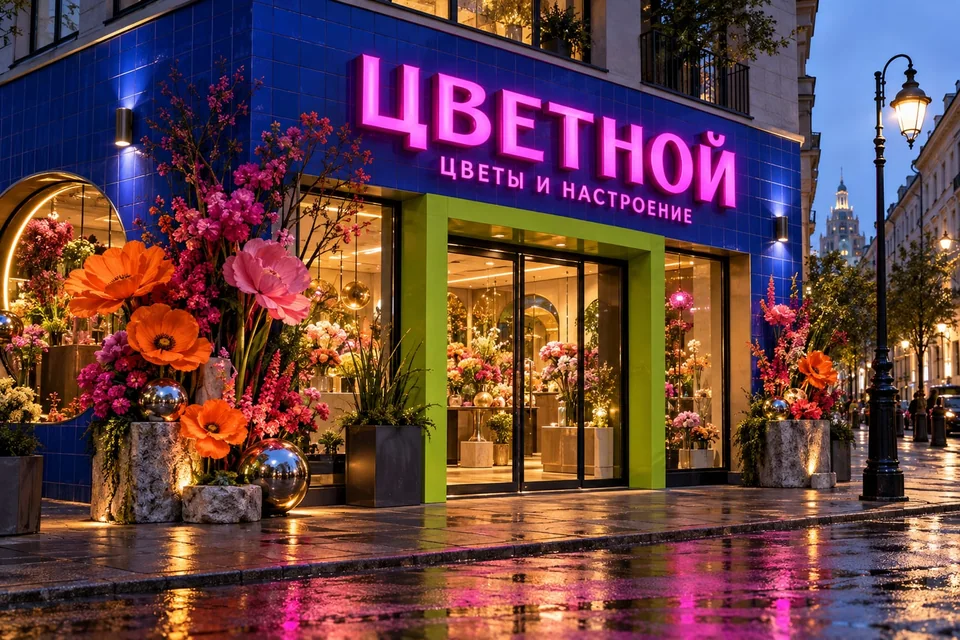
Добавьте фотографию места установки и напишите текст вывески. PixAI подготовит визуальный вариант на вашем фасаде или в интерьере; сложный промпт составлять не нужно.
Для чего нужна визуализация вывески
Изображение помогает обсудить, как название будет смотреться на конкретном месте: по масштабу, цвету, расположению и характеру света. Это удобно до изготовления, когда хочется сравнить несколько направлений.
Визуализация не заменяет замер, технический проект креплений и согласование установки. Реальные размеры, материалы и условия размещения уточняют отдельно с исполнителем и владельцем помещения.
Примеры из коллекции PixAI
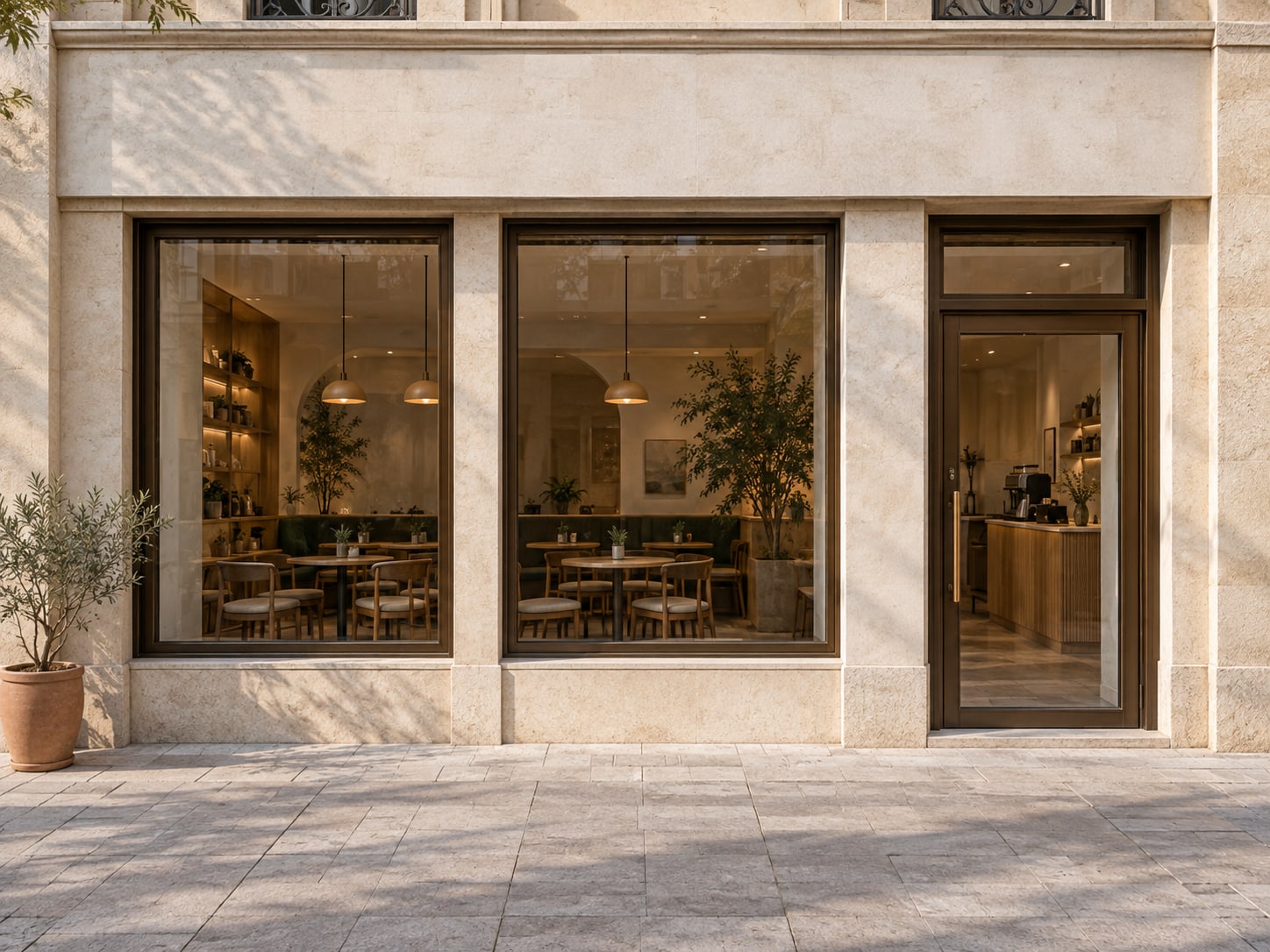
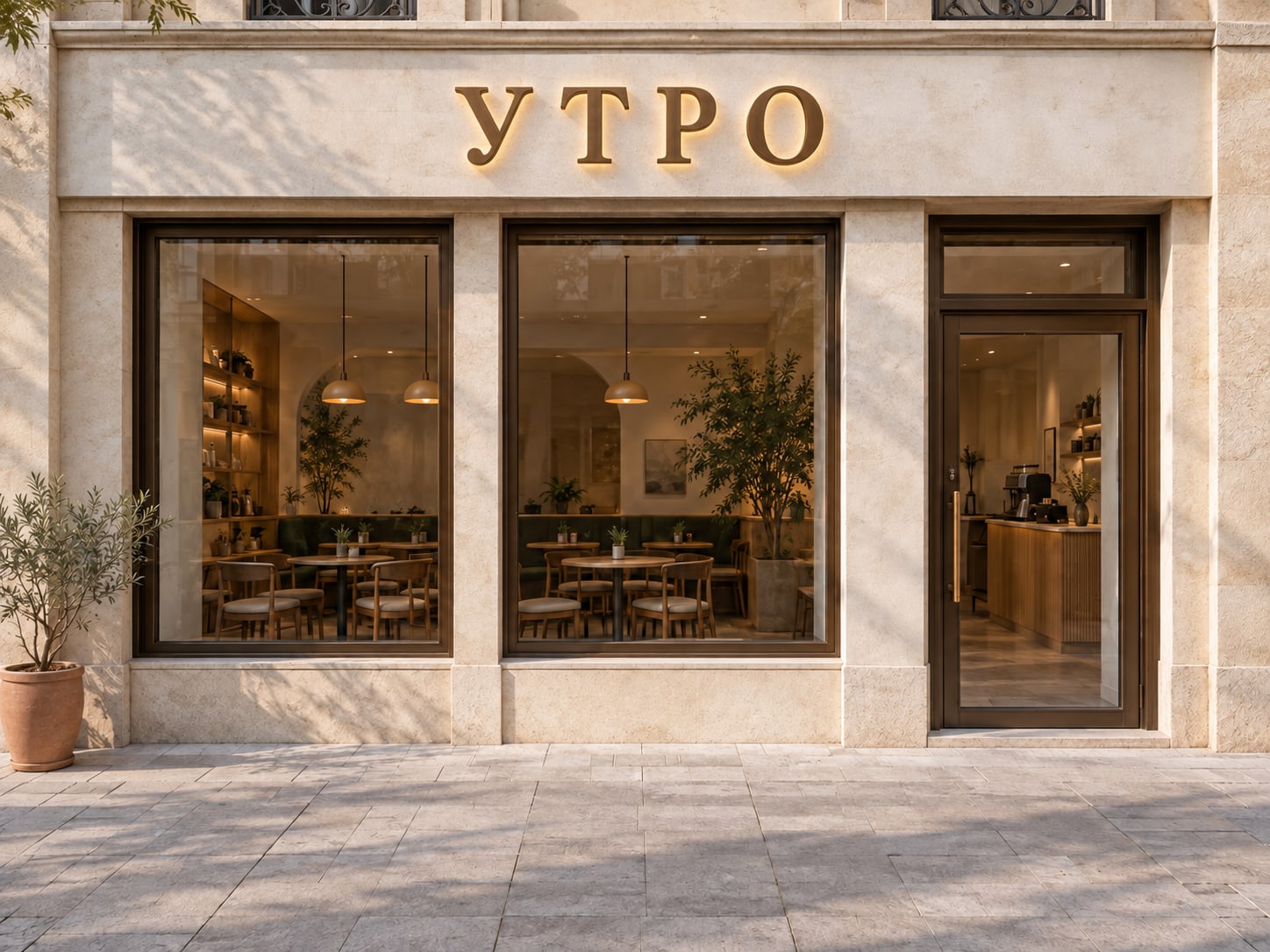
Как сфотографировать место
Снимите участок без сильного наклона и перекрывающих предметов. Покажите края стены, окна или соседние элементы: по ним проще оценить расположение. Если на исходнике уже есть вывеска, объясните, что заменить и что оставить.
Желательно использовать фотографию с достаточным разрешением. Небольшой размытый фрагмент фасада хуже подходит для точного размещения длинной надписи.
Как написать задание
Надпись «ЦВЕТНОЙ» на месте над входом. Объёмные светлые буквы, мягкая подсветка. Сохранить окна и отделку фасада.
Название укажите дословно. Если нужен второй ряд, режим подсветки или конкретная зона установки, добавьте это в то же поле. Декоративное оформление можно доверить PixAI, а важный текст — обязательно проверить после создания.
Как создать результат в PixAI
- Добавьте основное фото места установки, заполните точный текст вывески и описание размещения.
- Проверьте выбранный результат и подходящий формат изображения. Уточнения пишите в поле задания.
- Нажмите «Рассчитать стоимость». Сам расчёт не запускает платную генерацию.
- Проверьте состав заказа и подтвердите создание. PixAI подготовит внутреннее задание для ИИ автоматически.
- Откройте каждый результат в проекте, проверьте детали и скачайте нужные файлы.
Как проверить готовую вывеску
Прочитайте каждую букву и посмотрите на надпись издали. Проверьте, не перекрывает ли она окно, дверь или архитектурную деталь. Сравните перспективу букв с плоскостью стены и направление теней с исходным светом.
При выборе варианта думайте о читаемости в реальном окружении, а не только о крупной картинке. Создание визуализации стоит 51 R-Coin, правка — 37 R-Coin. Если нужен другой масштаб или позиция, опишите конкретное изменение и проверьте расчёт.
Основное фото, точная надпись и место
В форме выберите «На фасаде» или «Внутри здания». Добавьте основное фото места целиком: именно на нём размещается вывеска. В раскрываемом блоке образцов можно показать другой ракурс или оформление; образец не заменяет фотографию вашей стены или входа.
Заполните два отдельных поля: «Весь текст на вывеске дословно» и «Где разместить и как оформить?». Для примера «ЦВЕТНОЙ» название и вторая строка относятся к тексту, а расположение над входом, подсветка и сохранение окон — к описанию. При переключении фасада на интерьер изменяются подсказки, а ваше задание не должно подменяться примером.
Отдельно выберите освещение. По умолчанию формат сохраняет размер и пропорции исходника; при другом формате проверьте кадрирование. Дополнительные сведения о цветах, второй строке и типе вывески находятся в раскрываемых настройках.
Вывеска для салона красоты на фасаде и у ресепшена
Подберите основное фото с точки, откуда гость должен увидеть название. Для двух мест подготовьте два отдельных задания со своими снимками.
- Вход с улицы. Выберите «На фасаде» и снимите вход с тротуара, чтобы в кадре были дверь и витрины. В поле описания можно написать «Разместить название над дверью, оставить окна свободными и показать светлые буквы на тёмной полосе фасада».
- Стена за стойкой. Выберите «Внутри здания» и снимите стойку со стороны входа. В поле описания можно написать «Расположить название по центру стены за стойкой, отступить от светильников и сохранить фон стены».
Название салона укажите дословно в отдельном поле. Сравните вариант с исходником, проверьте надпись и скачайте JPG, чтобы обсудить размещение с изготовителем.
Проверка выбранной версии и скачивание
В проекте откройте нужную версию, сравните её с исходником кнопкой «Показать исходник» и проверьте стены, окна, двери и надпись. Вернитесь к результату перед скачиванием. После подтверждения условий выдается JPG выбранного варианта.
Для доработки этой версии назовите точное изменение: например, сдвинуть надпись выше, сохранив окна и отделку. Изображение помогает обсуждать оформление; оно не заменяет замеры, чертёж и отдельную подготовку к изготовлению. Для разработки самого знака используйте гайд логотипа.
Частые вопросы
Получится ли готовый чертёж для производства?
Результат — визуализация. Чертежи, крепления, замер и согласование требуют отдельной подготовки.
Можно оставить фасад без изменений?
Укажите, какие элементы нужно сохранить, и сравните результат с исходной фотографией.
Нужно ли самому описывать перспективу?
Нет. Загрузите понятное фото места и укажите важную зону установки обычными словами.
Какое фото обязательно для вывески?
Основное фото реального места: фасада, входа или стены в помещении. Образцы оформления добавляются отдельно и не заменяют его.
Где написать надпись дословно?
В отдельном поле «Весь текст на вывеске дословно». Расположение и оформление опишите в соседнем поле.
Как сравнить выбранный результат с исходником?
Откройте нужную версию в проекте и используйте «Показать исходник», затем вернитесь к результату перед скачиванием.
Создать визуализацию вывески
Добавьте фотографию места установки и напишите текст вывески. PixAI подготовит визуальный вариант на вашем фасаде или в интерьере; сложный промпт составлять не нужно.