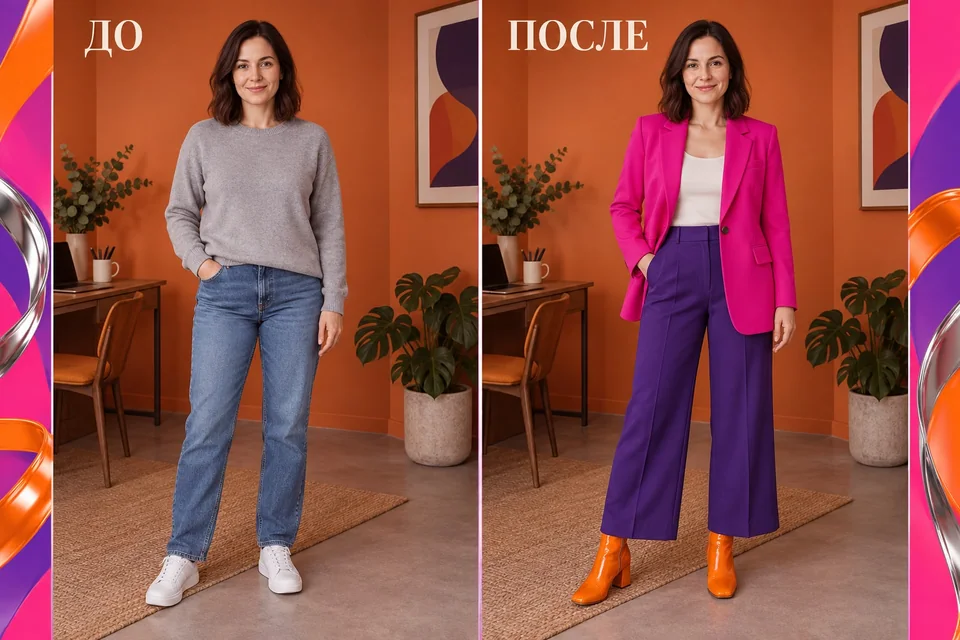
Покажите человека и вещь, которую нужно примерить, либо выберите доступный вариант модели. Остальное пожелание можно описать обычными словами, без сложного промпта.
Что показывает виртуальная примерка
Инструмент помогает представить сочетание одежды или обуви с человеком: цветовой образ, общую длину, пропорции и подачу в кадре. Он подходит для визуальной идеи и товарной демонстрации.
Это изображение, а не измерение тела и не подтверждение подходящего размера. Реальную посадку, состав ткани и соответствие размерной сетке проверяйте по данным товара и обычной примерке.
Выберите человека и способ задания одежды
В блоке «Человек» выберите «Моё фото» или «ИИ-модель». Для своего человека загрузите от одной до пяти фотографий в JPG или PNG. Для обуви нужны видимые ноги и стопы; для одежды сверху может подойти снимок по пояс. Добавляйте ракурсы одного человека, если хотите сохранить его внешность.
В варианте «ИИ-модель» заполните «Как выглядит модель?». Фотографии человека для этого режима не требуются. Кнопки с примерами помогают начать описание, после чего его можно уточнить.
В отдельном блоке «Одежда и обувь» выберите «Фото вещей» либо «Описать словами». В первом случае добавьте от одной до пяти фотографий вещей в JPG или PNG. Во втором заполните «Какую одежду и обувь примерить?» — фотографии вещей не нужны. Можно сочетать своё фото с описанием одежды или ИИ-модель с фото конкретного товара.
Наборы человека и вещей загружаются отдельно: до пяти фотографий в каждом. Переключение режима не удаляет уже выбранные материалы, но для расчёта используются материалы активного варианта. Если выбраны ИИ-модель и описание одежды, оба описания обязательны.
Каждый файл должен весить не больше 10 МБ, а разрешение должно быть не выше 40 Мп. Проверьте оба ограничения. Например, 8000 × 6000 пикселей дают 48 Мп даже при небольшом весе файла. Если разрешение больше, уменьшите ширину и высоту и сохраните отдельную копию в JPG или PNG. Если файл слишком тяжёлый, сохраните копию меньшего веса.
Для демонстрации конкретной вещи используйте её реальные фотографии и проверяйте сходство результата с товаром. По описанию можно придумать образ, но нельзя подтвердить точный крой, рисунок или посадку существующего изделия.
Что написать к фотографиям
Надеть куртку с фотографии на человека. Сохранить цвет, длину и молнию. Спокойная городская обстановка.
Если важно оставить лицо, позу или другие вещи без изменений, скажите об этом. Художественное окружение можно доверить PixAI; точные особенности одежды должны опираться на ваши фотографии.
Как пройти форму примерки
- Откройте виртуальную примерку. Выберите человека и способ задания одежды; добавьте фотографии или заполните появившиеся описания.
- В поле «Что хотите получить и что важно сохранить?» укажите нужные вещи и ограничения. При нескольких фото можно сослаться на подписи «Человек 1» и «Вещь 2».
- Проверьте «Формат изображения». Выберите предложенное соотношение сторон либо «Свой размер» и заполните ширину и высоту. Итоговые размеры сверяйте в расчёте.
- Нажмите «Рассчитать стоимость». Если требуется вход, выполните его. Проверьте пожелания, размер результата и сумму, затем отдельно подтвердите создание.
- После завершения откройте проект. Результат — одно изображение образа, даже если вы добавили несколько фотографий человека и вещей.
Пример конкретного пожелания: «Примерить только куртку с фото “Вещь 2”. Лицо, причёску, брюки и фон сохранить». Указывайте те подписи, которые показаны под вашими фотографиями.
Примерка куртки: исходные фото и результат
В этом редакционном примере мы выбрали «Моё фото» и «Фото вещей»: отдельно загрузили человека и одну куртку. Оба исходника синтетические, реальный человек и товар в тесте не участвовали. Третье изображение — результат тестовой обработки PixAI, а не отдельно нарисованная иллюстрация.
Примерить только куртку с образца. Сохранить лицо, волосы, позу, кисти, брюки, обувь и фон. Не добавлять другие вещи, надписи или аксессуары.
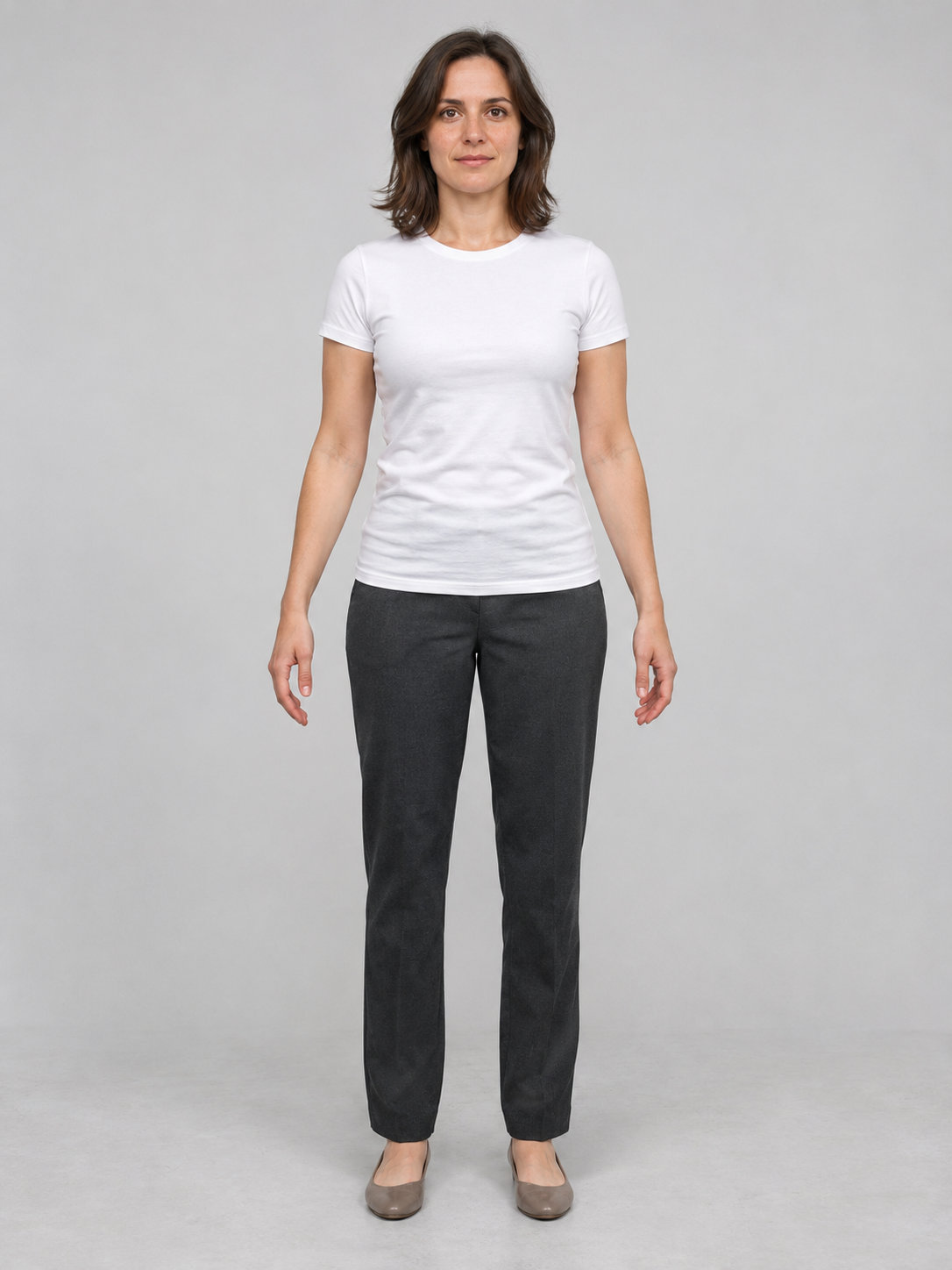
Вымышленный взрослый в белой футболке и тёмных брюках. Синтетический исходник редакции. Открыть оригинал
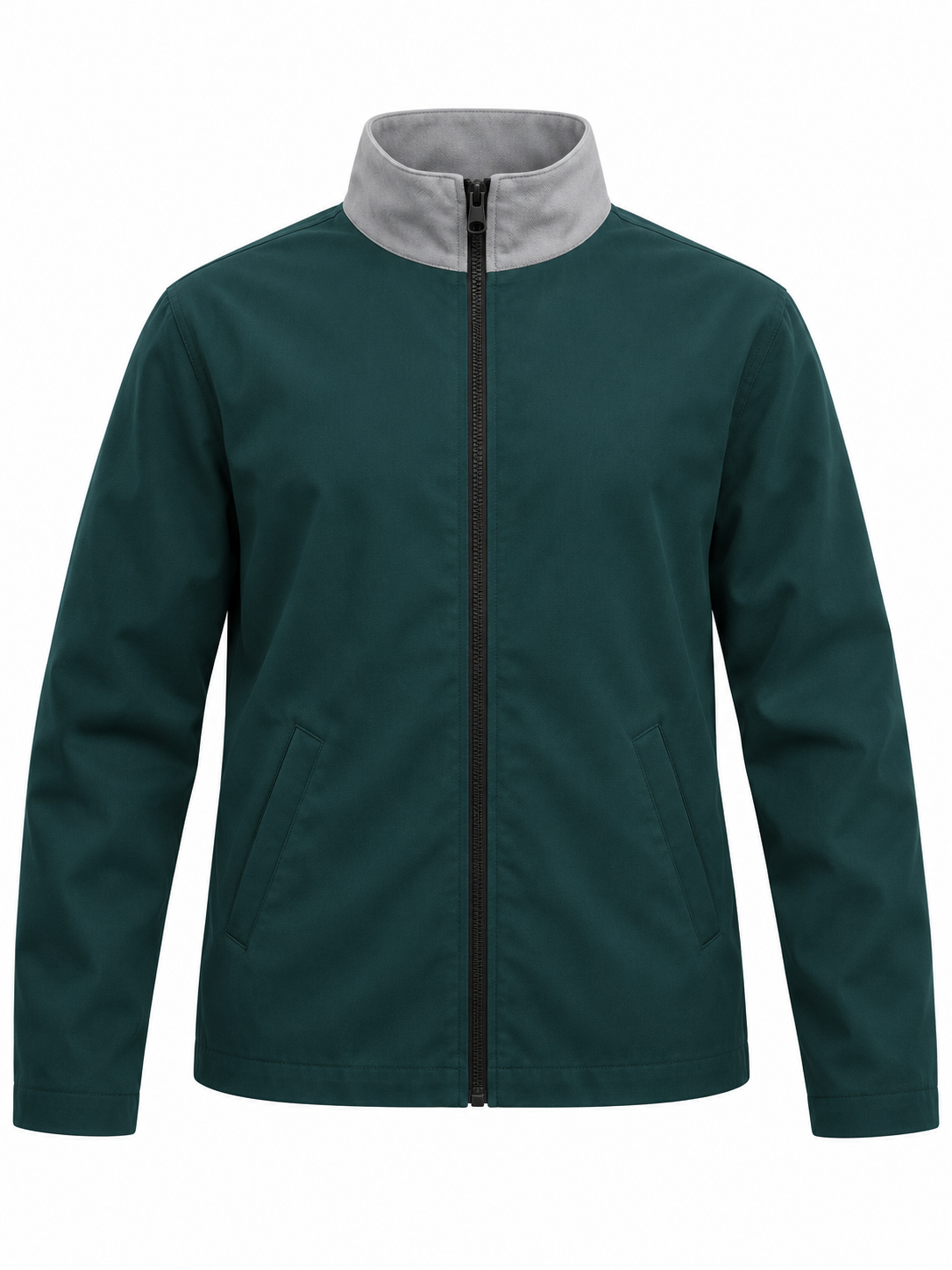
Тёмно-бирюзовая куртка с серым воротником, чёрной молнией и двумя наклонными карманами. Синтетический образец. Открыть оригинал
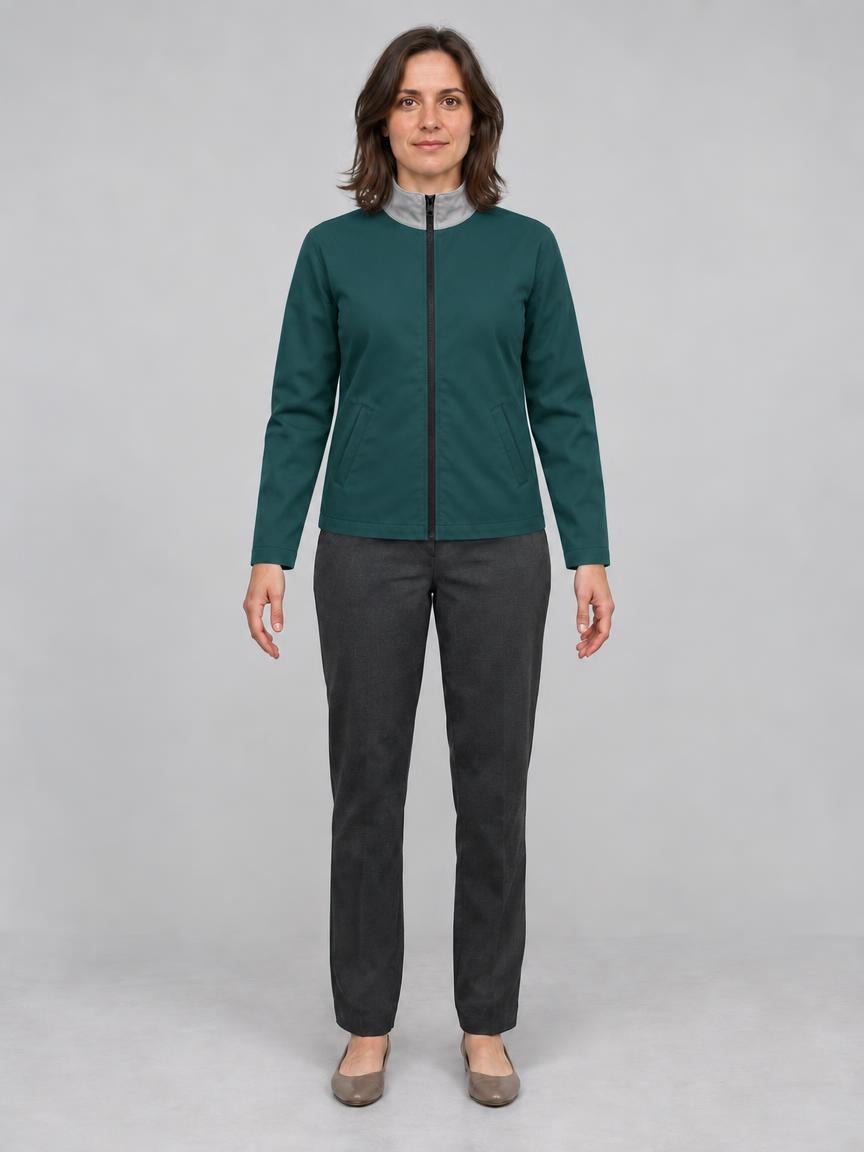
Первая полученная версия, скачанная после обработки. Без ручной ретуши; оригинал 864 × 1152, JPG. Открыть оригинал
Что видно при сравнении
- Сохранились основные признаки куртки: тёмно-бирюзовый цвет, серый воротник-стойка и центральная чёрная молния.
- Человек остался фронтально, с опущенными руками, в тёмных брюках и светло-коричневой обуви. Мелкие детали лица, волос и кистей немного отличаются; яркость фона тоже изменилась.
- Складки и положение рукавов построены заново. Карманы менее отчётливы, чем на отдельном крупном фото вещи: этот результат не подтверждает точное совпадение их формы и отделки.
Такое сравнение помогает оценить общий образ и заметить детали, которые нужно проверить перед использованием. Изображение не определяет размер, материал или реальную посадку. Для конкретного товара откройте оригиналы и сравните воротник, карманы, швы и фурнитуру отдельно.
Что проверить в готовом образе
Сравните рисунок, швы, воротник, фурнитуру и длину вещи с исходником. Посмотрите на руки, обувь, пересечения ткани и тела, складки и направление света. Неправильные детали могут сделать красивую картинку непригодной для рекламы конкретного товара.
Одна примерка на вашем фото стоит 59 R-Coin, образ на ИИ-модели — 45 R-Coin. Правка — 37 R-Coin. Результатом является одно изображение; количество исходников не означает такое же количество результатов. Для изменения образа укажите точное пожелание и проверьте расчёт.
Как сравнить и скачать выбранный вариант
Откройте нужный вариант в истории проекта. Для примерки на своём фото кнопка «Показать исходник» переключает результат на исходную фотографию человека; «Показать результат» возвращает образ. В режиме ИИ-модели без исходного фото человека это сравнение недоступно.
Нажмите «Скачать изображение ↓». В диалоге прочитайте условие, отметьте галочку и нажмите «Скачать». Выгружается выбранная версия, а не всегда последний созданный вариант. Готовый файл — JPG или PNG; проверьте изображение и его размеры перед использованием.
После новой обработки сначала выберите её в истории, сравните детали и только затем скачивайте. История проекта показывает последние пять вариантов.
Как сверить результат с несколькими исходными фото
Если в выбранной версии было несколько фотографий человека, «Показать исходник» открывает первую из них. Чтобы сверить вид сбоку или детали вещи, откройте соответствующий исходный снимок отдельно и сравните с результатом на одинаковом увеличении.
Как исправить часть образа или вернуться к исходникам
Для точечной правки выберите версию в истории и заполните «Что изменить в этом образе?». Назовите конкретное действие и то, что сохранить: «Сделать пиджак зелёным, остальную одежду, лицо и фон оставить без изменений».
Нажмите «Рассчитать правку ↗». Проверьте выбранную версию, текст, размеры и сумму в окне, затем отдельно подтвердите применение. Результат сохраняется новой версией; исходной для этой правки служит выбранный образ.
Если нужно заново задать одежду или материалы, используйте «Новый образ по исходникам». Кнопка возвращает к форме с исходными фотографиями и параметрами выбранного варианта. Проверьте режимы, материалы и пожелания до нового расчёта. «Начать другой проект ↗» используется для отдельной задачи.
Краткое описание возможностей и переход к инструменту есть на странице услуги виртуальной примерки.
Частые вопросы
Обязательно загружать фотографию человека?
Да, если выбран вариант «Моё фото». В режиме «ИИ-модель» вместо фотографии нужно описать внешность модели.
Можно задать одежду без фотографии?
Да. Выберите «Описать словами» и заполните описание одежды и обуви. Для конкретного товара фотографии помогают проверить его реальные особенности.
Сколько исходников можно добавить?
До пяти фотографий человека и отдельно до пяти фотографий вещей, JPG или PNG. Результатом будет одно изображение образа.
Виртуальная примерка определяет размер и посадку?
Нет. Она показывает визуальный образ. Размер, материал и реальную посадку проверяйте по данным товара, размерной сетке и обычной примерке.
Как скачать нужный вариант после правки?
Выберите его в истории проекта, нажмите «Скачать изображение ↓», отметьте согласие в диалоге и нажмите «Скачать». Выгружается выбранная версия.
Чем правка отличается от нового образа по исходникам?
Правка применяется к выбранному готовому образу и сохраняется новой версией. «Новый образ по исходникам» возвращает к форме с исходными фотографиями и параметрами для нового расчёта.
Открыть виртуальную примерку
Покажите человека и вещь, которую нужно примерить, либо выберите доступный вариант модели. Остальное пожелание можно описать обычными словами, без сложного промпта.