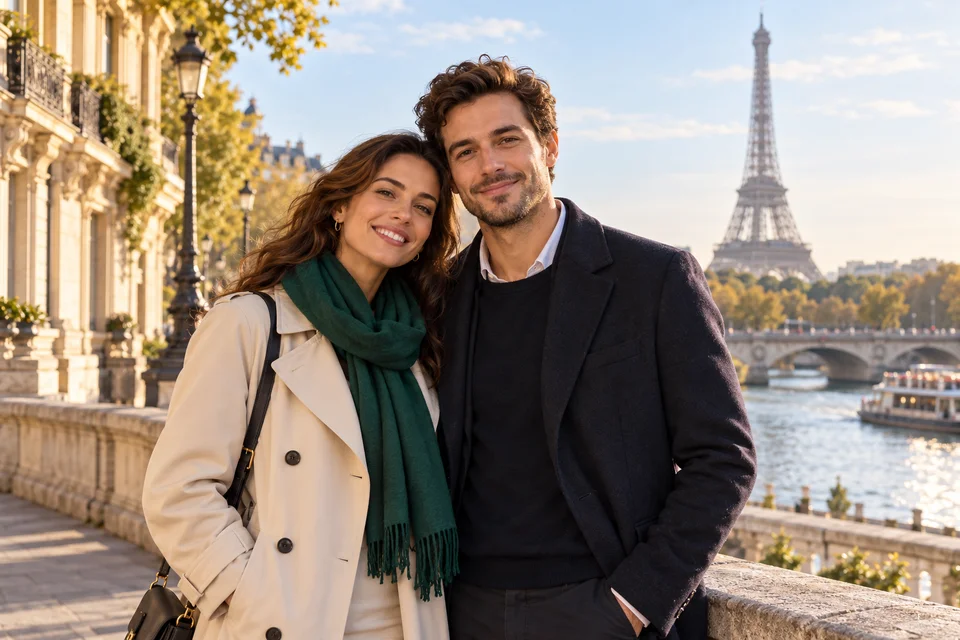
Человек в Париже, необычный портрет, товар в фантазийной сцене или иллюстрация с нуля — опишите идею своими словами. Собственные фотографии добавляются, когда нужно опереться на конкретного человека или предмет.
Свободная идея в одной простой форме
Этот инструмент подходит, когда готовая узкая услуга не описывает ваш замысел. Можно придумать образ, окружение, сюжет или визуальную метафору и сразу перейти к созданию. Технический промпт остаётся внутренней работой PixAI.
Начните с того, что должно быть в центре: человек, товар, место или вымышленный объект. Затем добавьте действие или настроение. Не нужно перечислять десятки характеристик камеры, если они вам не важны.
Когда нужны собственные фотографии
Можно начать только с описания или добавить до пяти снимков в JPG либо PNG. В этом инструменте нет отдельного слота основного фото: фотографии служат исходными материалами, а их роли вы поясняете в задании.
Если важен конкретный человек или предмет, выберите чёткие фотографии. Укажите, что брать с каждой: например, людей с первого снимка, одежду со второго, настроение сцены с третьего. Поясните, какие черты, цвета и детали нужно сохранить.
Для создания с нуля оставьте загрузчик пустым. Если передумали использовать ранее выбранные фото, удалите их миниатюры перед расчётом: одного изменения текста недостаточно, чтобы убрать вложения. Сложное совмещение и узнаваемость проверяйте после создания.
Пример короткого задания
Эта пара в вечернем Париже у кафе. Естественные лица, спокойная прогулка, тёплый свет.
Для изображения с нуля достаточно описать сцену: «уютный домик на дереве среди зелени». Если нужна надпись, добавьте точный текст. Детали, которые нельзя менять, укажите явно; остальную композицию можно доверить помощнику.
Как показать знакомое место в другое время суток
Для учебного примера с фотографией кафе подойдёт такое задание. «Покажи этот же вход вечером. Добавь тёплый свет в окнах. Сохрани положение двери, вывеску и цвет фасада». Сравните готовый образ с фотографией перед публикацией, особенно если по нему посетители будут искать вход.
Как создать результат в PixAI
- Откройте «Фото по вашей идее». В «Что хотите создать?» напишите сюжет, окружение и важные ограничения; фотографии добавляйте по необходимости.
- В «Сколько изображений создать?» выберите от 1 до 5. По умолчанию выбрано одно; число означает самостоятельные изображения.
- Выберите «Формат изображения»: готовое соотношение сторон или «Свой размер». В отличие от ретуши здесь формат нового изображения задаётся отдельно от исходных фото.
- Нажмите «Рассчитать стоимость». При необходимости выполните вход. В подтверждении проверьте количество, ширину, высоту и сумму; до отдельного подтверждения создание не начинается.
- После завершения откройте проект, просмотрите каждое изображение и скачайте нужную версию.
Кнопки «Взять идею» под примерами заполняют текст задания и меняют пример предпросмотра. Проверьте и дополните получившийся текст своими условиями до расчёта.
Несколько изображений — отдельные файлы
Количество в заказе означает количество самостоятельных результатов. Если выбраны три изображения, вы получаете три отдельных изображения, а не один лист с тремя маленькими картинками. Внутри серии PixAI подбирает разные композиции и акценты.
Единое оформление помогает связать серию: цвета, свет и характер надписей согласуются между кадрами. При этом один и тот же макет не должен просто повторяться. Скачивайте отдельные результаты или всю доступную серию из проекта.
Количество, формат и стоимость
Выберите от одного до пяти изображений. Каждое стоит 45 R-Coin: три результата — 135 R-Coin, пять — 225 R-Coin. Правка выбранного изображения — 37 R-Coin; итог для нескольких выбранных результатов рассчитывается перед подтверждением.
Выбор формата помогает подготовить портрет, пост или горизонтальную иллюстрацию. Проверьте изображение в полном размере: лицо, руки, форму предметов и читаемость надписей. Для строгих документов и точных карточек товара лучше соответствующие специальные услуги.
Как скачать выбранное изображение или серию
Сначала в истории проекта выберите нужную версию. Если результатов несколько, нажмите миниатюру нужного изображения. «Скачать» относится к открытому варианту, «Скачать все изображения» — к серии выбранной версии.
В окне скачивания прочитайте условие, поставьте галочку и подтвердите скачивание. Для серии получается ZIP, для выбранного результата — отдельный файл; его формат показан в диалоге. Номер версии помогает различать исходную выдачу и последующие правки.
Как изменить только одно изображение серии
Откройте нужный вариант. В «Какие изображения изменить?» оставьте галочку только у него, затем в «Что изменить?» назовите конкретное изменение. Перед подтверждением расчёта проверьте выбранные изображения и итог.
После «Выбрать все» нажатие на миниатюру не снимает остальные галочки. Для правки одного результата снимите лишние отметки вручную. Неотмеченные изображения не входят в выбранную правку.
Например: «Во втором изображении сделать свет теплее. Лица, одежду и композицию сохранить». Это учебная формулировка. После выполнения выберите новую версию, снова проверьте её и скачайте актуальные файлы.
Частые вопросы
Можно начать без фотографии?
Да. Для создания с нуля заполните описание и оставьте загрузчик пустым. Если фото уже выбраны, удалите их перед расчётом.
Какие исходные фото принимает инструмент?
До пяти фотографий JPG или PNG. Отдельного слота основного фото здесь нет: роли исходников и то, что нужно взять с каждого, поясните в задании.
Если заказать пять, это будет один коллаж?
Нет. Выбранное количество от одного до пяти означает отдельные изображения. Серия скачивается в ZIP, выбранный вариант — отдельным файлом.
Кнопка «Взять идею» сразу создаёт изображение?
Нет. Она заполняет описание по примеру. Проверьте текст и параметры, рассчитайте стоимость и только затем отдельно подтвердите создание.
Как изменить только одно изображение серии?
Откройте нужный вариант и оставьте галочку только у него в «Какие изображения изменить?». После «Выбрать все» лишние отметки нужно снять вручную.
Как скачать результат после правки?
Выберите новую версию в истории проекта, откройте нужное изображение и нажмите «Скачать» либо «Скачать все изображения» для серии. Подтвердите скачивание в диалоге.
Создать фото по своей идее
Человек в Париже, необычный портрет, товар в фантазийной сцене или иллюстрация с нуля — опишите идею своими словами. Собственные фотографии добавляются, когда нужно опереться на конкретного человека или предмет.