
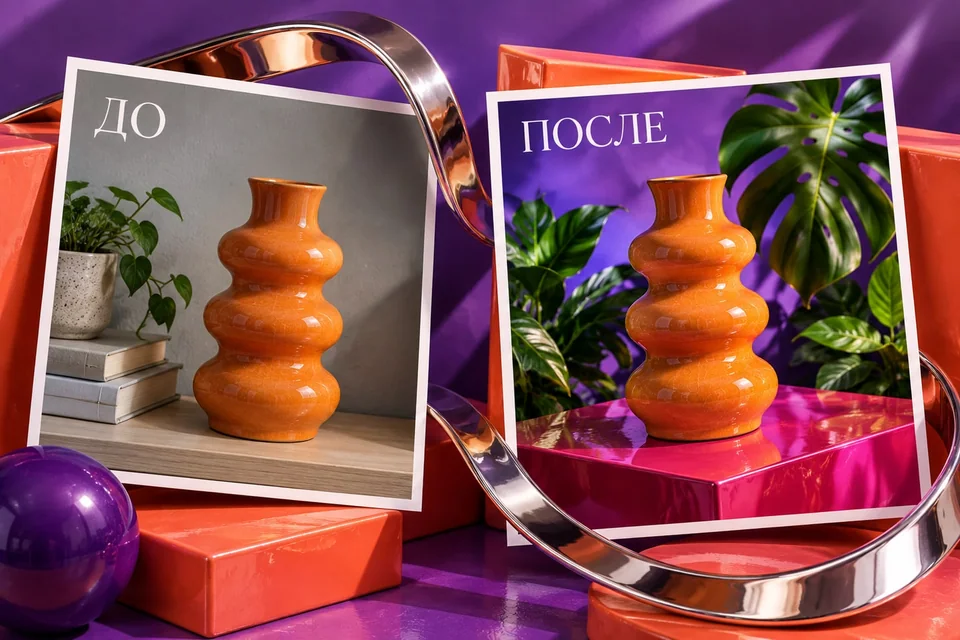
Добавьте фотографию и напишите, где должен оказаться объект: в студии, интерьере или на улице. Подробное описание света и композиции PixAI подготовит автоматически.
Когда стоит менять фон
Новый фон помогает показать один и тот же предмет в другом окружении: флакон на студийной поверхности, мебель в светлом интерьере или человека на городской улице. Исходный объект остаётся опорой для результата.
Для товарной фотографии сначала решите, что должно быть главным: сам предмет или сценарий использования. Слишком активный интерьер может отвлечь от товара, а декоративные детали — создать неверное впечатление о комплекте.
Примеры из коллекции PixAI
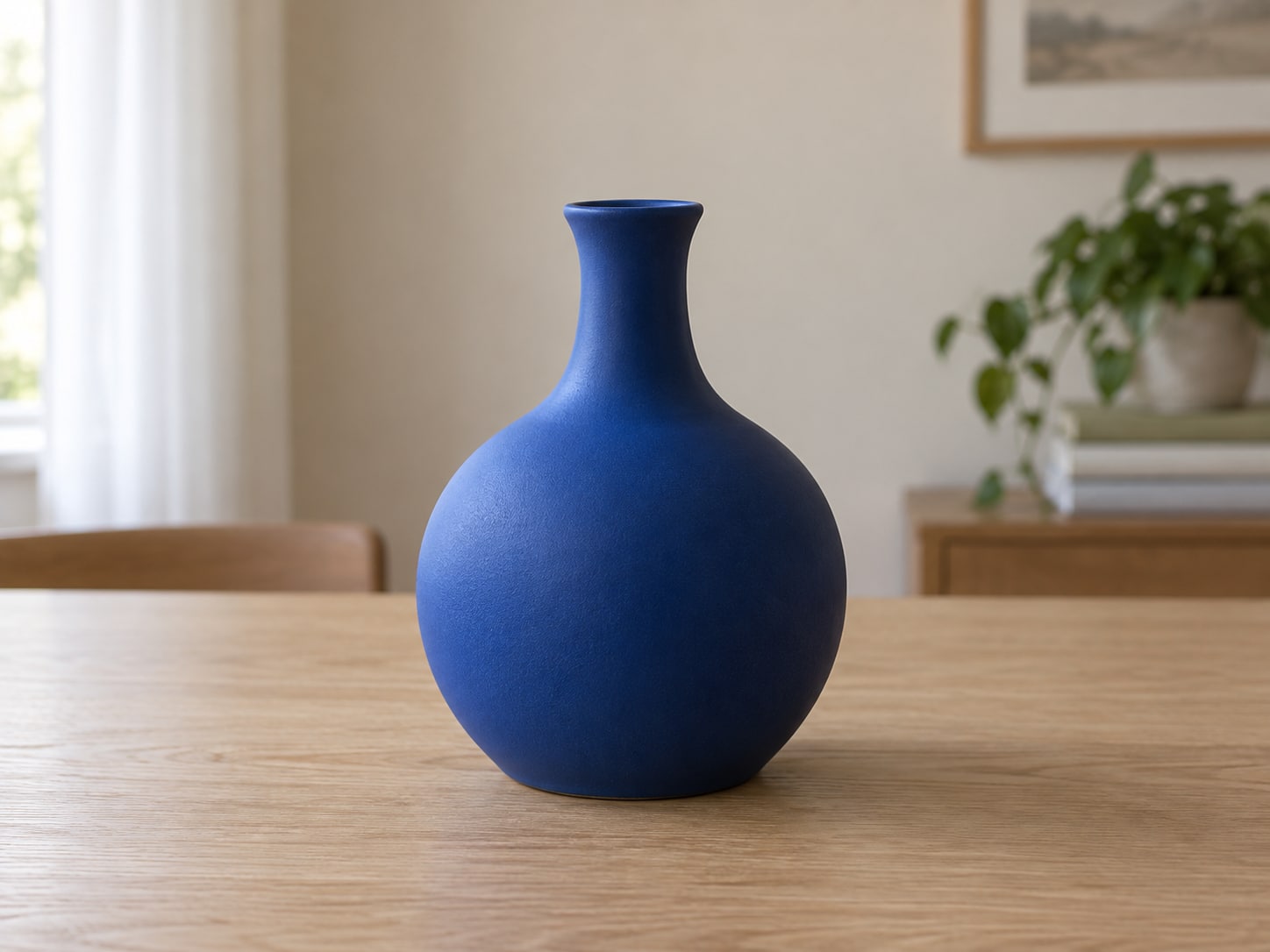
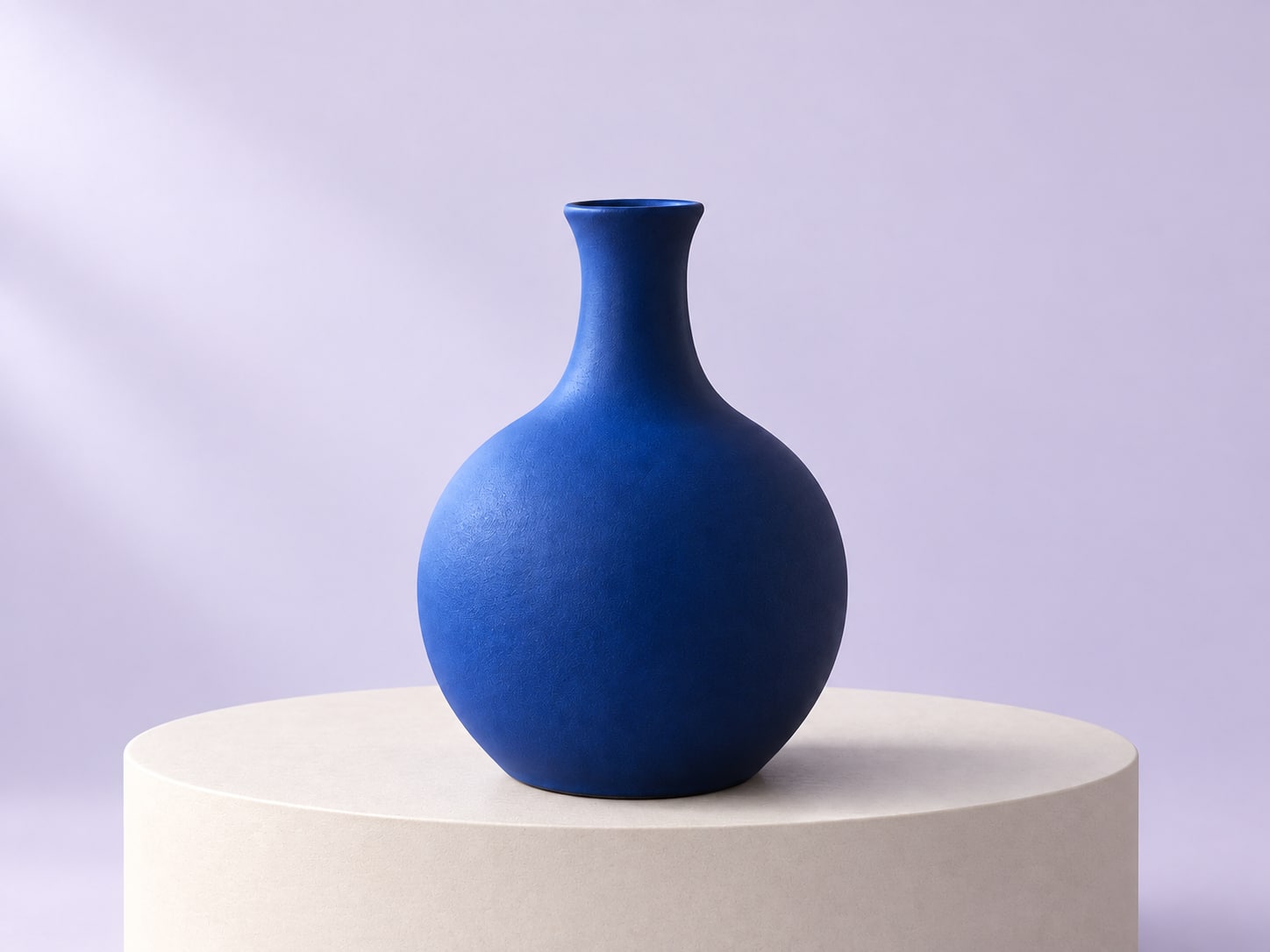
Короткое описание новой сцены
Назовите место, настроение и важные ограничения. Если товар должен сохранить точный цвет, логотип или пропорции, укажите это. Неизвестные технические характеристики добавлять не нужно.
Этот флакон на светлой каменной полке в ванной. Мягкий дневной свет. Сохранить форму, цвет и надпись на этикетке.
В исходнике предмет должен быть виден целиком там, где это необходимо для задачи. Если край обрезан, ИИ придётся достраивать недостающую часть; для точной рекламы лучше выбрать другой ракурс.
Как сделать белый фон на фото
Если нужен белый фон без интерьера и декора, укажите это в поле «Какой фон сделать?». Например:
Заменить окружение на белый однотонный фон без дополнительных предметов. Сохранить форму, цвет и детали объекта. Оставить мягкую естественную тень у основания.
Это пример задания, а не показанный результат обработки. После обработки сравните объект с исходником и проверьте фон: нет ли цветных пятен, лишних предметов или заметного ореола по краю. Для стоящего предмета оцените тень у основания. При необходимости назовите конкретное изменение в правке.
Здесь белый фон означает окрашенное окружение внутри фотографии. Прозрачный фон для вырезанного объекта — отдельная задача. Точный оттенок белого и соответствие требованиям места публикации нужно проверять в готовом файле.
Основное фото обязательно, образцы — по желанию
Добавьте одно основное фото в JPG или PNG: именно этот снимок будет обработан. Начать замену фона только по тексту без фотографии нельзя.
При необходимости раскройте «Образцы — необязательно» и добавьте до четырёх образцов, не более пяти снимков вместе с основным. Они помогают объяснить пожелания, но не становятся отдельными результатами. Если выбрано не то фото, замените основной снимок до расчёта.
Выберите чёткий исходник с видимыми важными деталями. Для нового фона объект должен быть виден целиком там, где это нужно для задачи: обрезанную часть придётся достраивать.
Как пройти форму обработки
- Откройте «Заменить фон» и загрузите основную фотографию. Дополнительные образцы добавляйте только при необходимости.
- В поле «Какой фон сделать?» укажите изменения и отдельно перечислите, что сохранить.
- Проверьте «Формат изображения». По умолчанию выбрано сохранение размера и пропорций исходника; точные выходные размеры сверяйте в расчёте. При другом формате заранее проверьте, как должен выглядеть результат.
- Нажмите «Рассчитать стоимость», выполните вход при необходимости и проверьте параметры. Обработка запускается после отдельного подтверждения.
- После завершения откройте проект и сравните обработанную фотографию с исходником. Результат этой услуги — одно изображение, даже если вы добавили образцы.
От чего зависит реалистичность
Реалистичная сцена начинается с согласованных масштаба, перспективы и света. Предмет должен стоять на поверхности, а контактная тень — соответствовать освещению. У стекла, волос и тонких деталей особенно внимательно проверьте границы.
Новая обстановка не подтверждает реальные условия использования товара. Например, изображение техники возле воды само по себе не означает водонепроницаемость. В рекламе используйте только известные свойства.
Как проверить новый фон за стеклом
На снимке прозрачного флакона увеличьте место, где задний план виден сквозь стекло. Сверьте цвет жидкости и форму бликов с исходником. Если за стеклом остался рисунок прежнего фона, укажите этот участок в правке и перечислите детали, которые нужно сохранить, например цвет жидкости и надпись на этикетке.
Проверка результата и правка
Сверьте силуэт, этикетку, отверстия, ручки и другие узнаваемые детали. Посмотрите, не появились ли лишние предметы и не меняет ли фон цвет товара. Откройте полный размер и уменьшенную версию для телефона.
Для правки назовите конкретное действие: «спокойнее фон», «меньше отражение», «сохранить исходную крышку». Стоимость создания и последующих изменений показывается до подтверждения.
Как сравнить версии и скачать фото
Откройте проект и выберите нужную версию в истории. Кнопка «Показать исходник» позволяет сравнить исходное фото с обработанным; чтобы вернуться, нажмите «Показать результат». Проверьте границы объекта и мелкие детали при одинаковом увеличении.
Нажмите «Скачать». В диалоге прочитайте условие, отметьте галочку и подтвердите скачивание. Формат готового файла указан в окне; скачивается выбранная версия, поэтому после правки сначала откройте её.
Для изменения заполните «Что изменить?» и нажмите «Рассчитать правку». Укажите участок, желаемое изменение и что сохранить. До отдельного подтверждения новая обработка не начинается. После выполнения снова сравните результат и скачайте новую версию.
Частые вопросы
Нужно ли самому вырезать объект?
Нет. Нужны основное фото JPG или PNG и описание нового фона. Изображение должно подходить для задачи, а важные детали — быть видны.
Можно заменить фон без исходной фотографии?
Нет. Обрабатывается одно основное фото. Дополнительные образцы служат подсказкой для желаемого окружения.
Как добавить образец фона?
После основного снимка раскройте «Образцы — необязательно». Можно добавить до четырёх образцов, не более пяти фотографий вместе с основной.
Будет ли товар полностью совпадать с исходником?
Используйте чёткий исходник и после обработки сравните силуэт, цвет, этикетку и важные детали. Результат ИИ требует проверки.
Как сохранить размер и пропорции?
В форме есть вариант сохранения размера и пропорций исходника. Точные выходные размеры проверяйте в расчёте до подтверждения.
Как скачать новую версию после правки?
Выберите её в истории проекта, сравните с исходником и нажмите «Скачать». В диалоге проверьте формат и подтвердите скачивание.
Заменить фон фотографии
Добавьте фотографию и напишите, где должен оказаться объект: в студии, интерьере или на улице. Подробное описание света и композиции PixAI подготовит автоматически.