Напишите, что нужно улучшить: зернистость, свет, цвет или небольшие дефекты. PixAI подготовит задание для обработки, а вы сможете проверить результат по исходной фотографии.
Какие задачи решает ретушь
Ретушь подходит, когда сюжет уже устраивает, но снимок хочется сделать чище: выровнять свет, уменьшить заметный шум, поправить цвет или убрать отвлекающую мелочь. Для замены места съёмки используйте отдельную услугу фона.
В портрете важно сохранить форму лица, возрастные особенности и узнаваемость. Хорошая обработка не должна превращать кожу в гладкую пластиковую поверхность или менять человека без вашего пожелания.
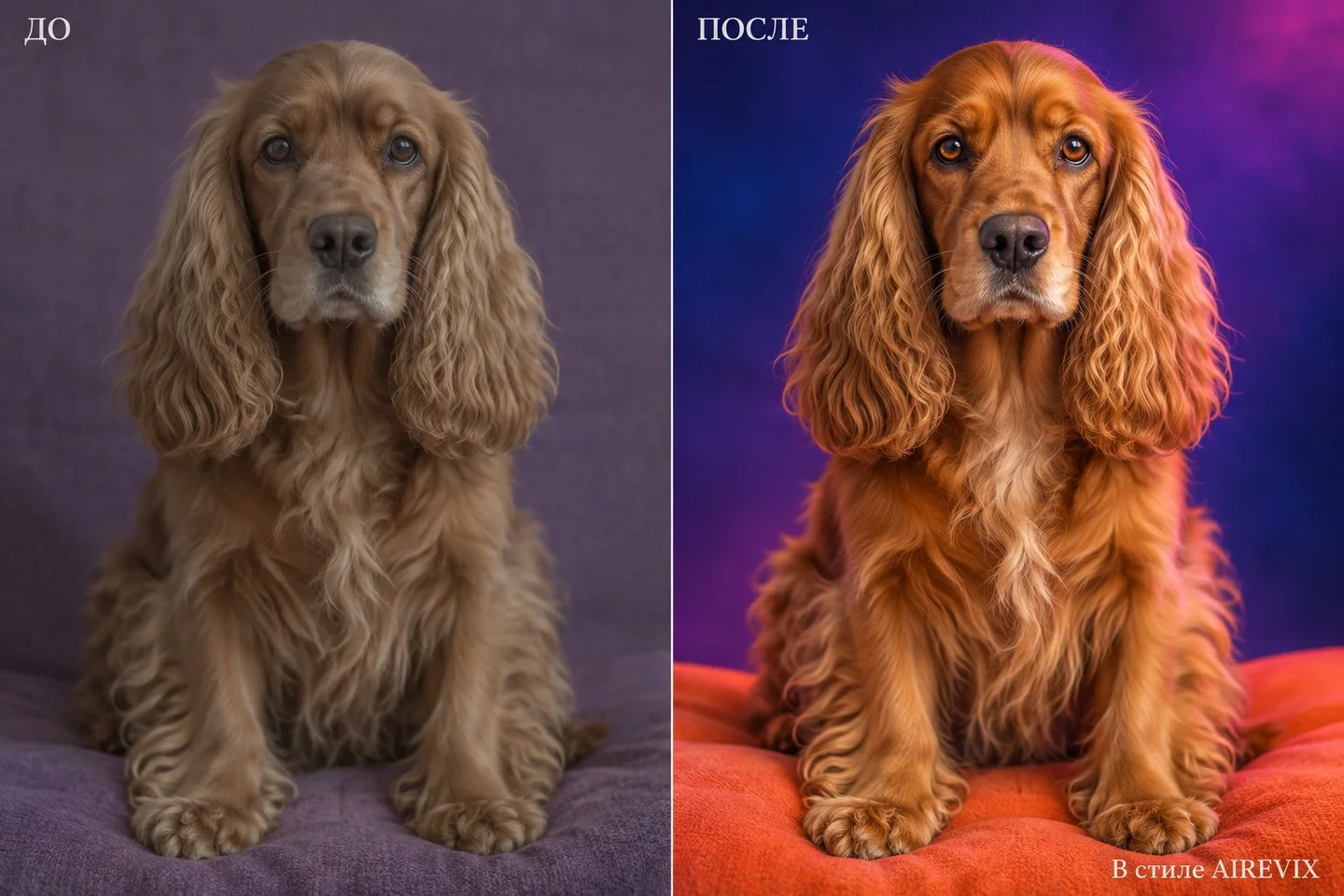
Примеры из коллекции PixAI
Какой исходник лучше загрузить
Выбирайте оригинальный файл, а не многократно пересланный скриншот. Лицо и важные детали должны быть видны достаточно крупно. Если снимок сильно смазан или информация потеряна, обработка не сможет достоверно восстановить все мелкие детали.
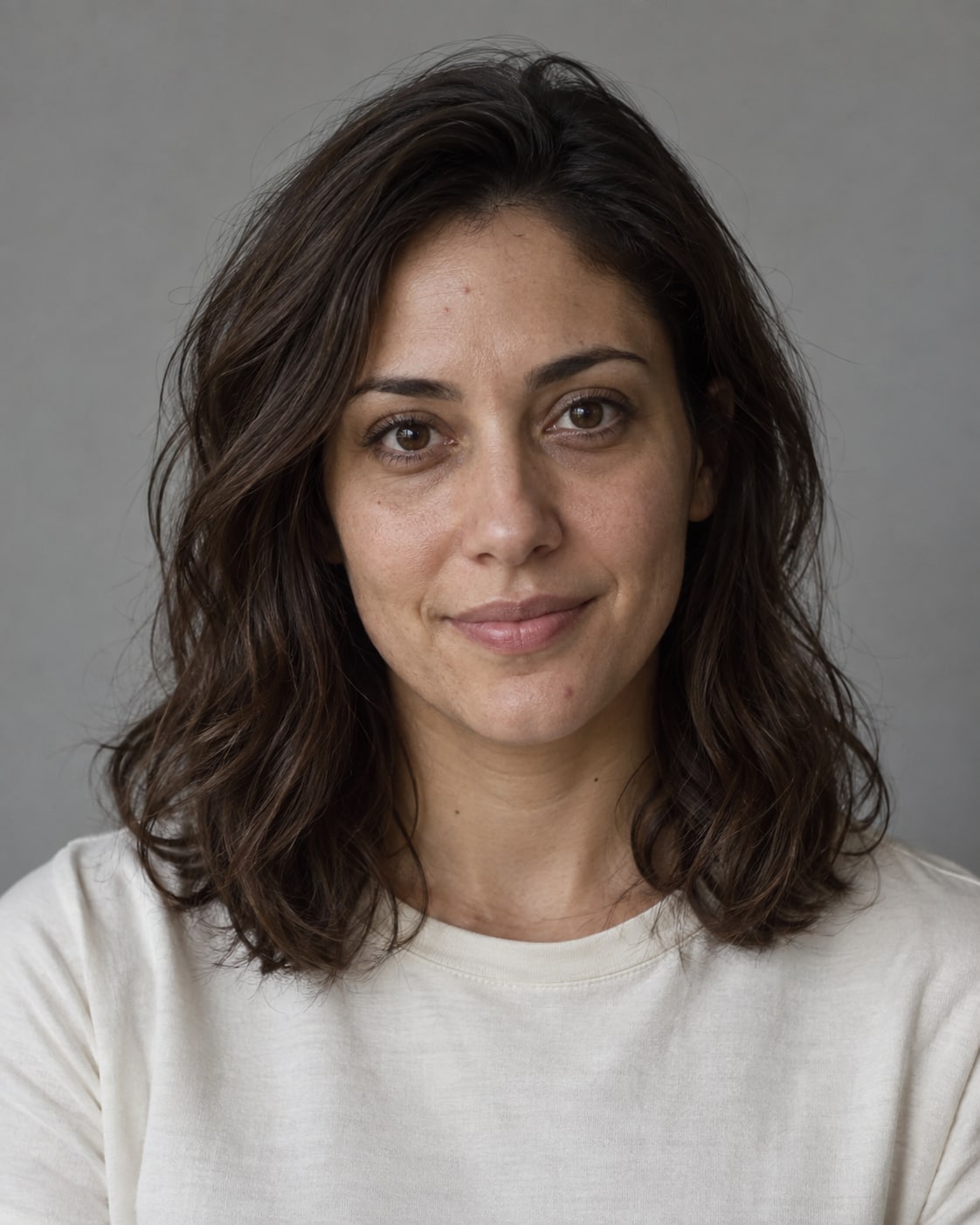
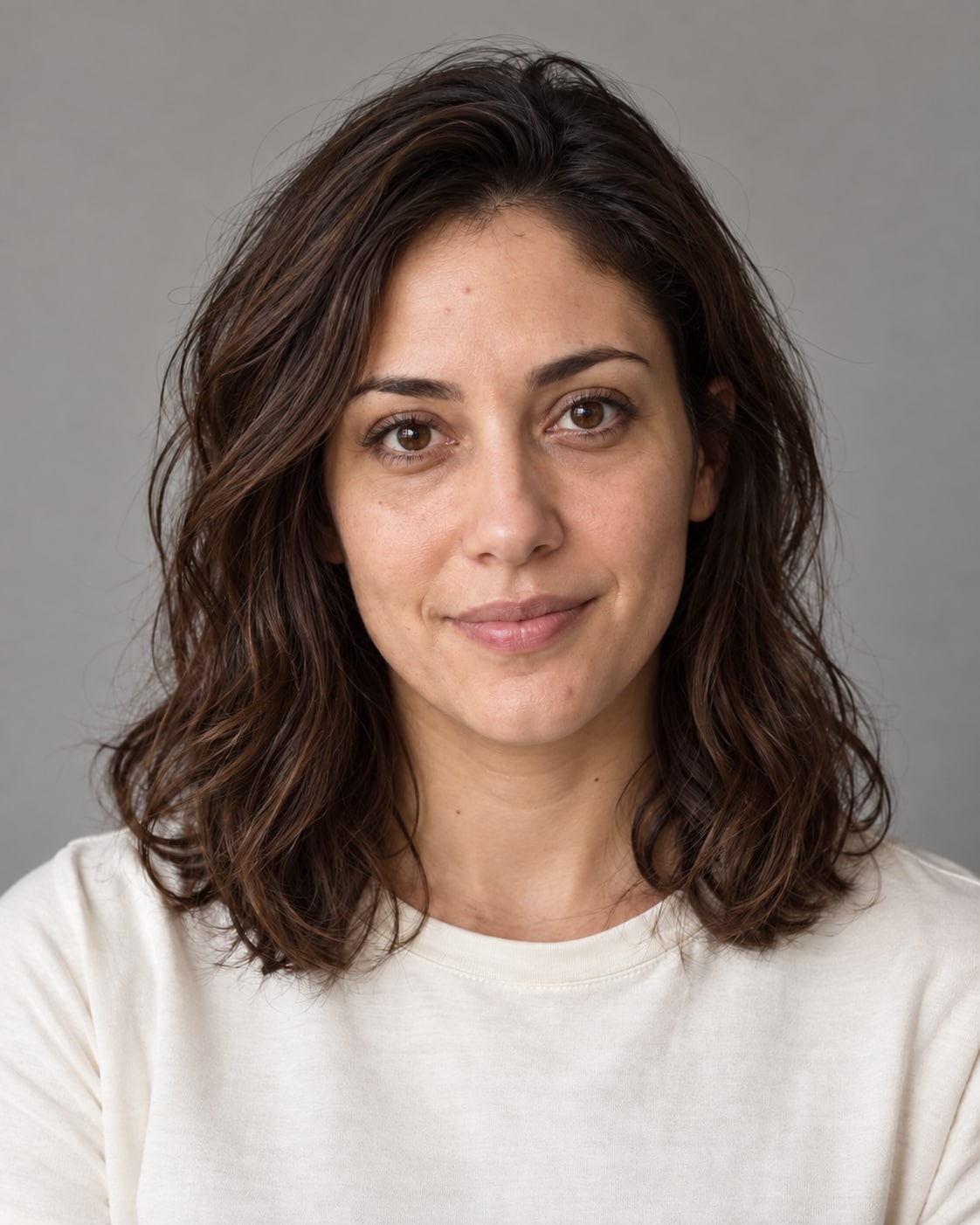
Уменьшить зернистость на лице, выровнять освещение и сохранить естественную кожу. Не менять форму лица и цвет глаз.
Это пожелание можно написать одним предложением. Не нужно подбирать профессиональные названия фильтров: помощник переведёт задачу во внутренние инструкции.
Основное фото обязательно, образцы — по желанию
Добавьте одно основное фото в JPG или PNG: именно этот снимок будет обработан. Начать ретушь только по тексту без фотографии нельзя.
Для каждого JPG или PNG, в том числе образца, проверьте оба ограничения: до 10 МБ на файл и до 40 Мп (ширина × высота). Если превышен вес, попробуйте сохранить сжатую копию. Если слишком велико разрешение, уменьшите размеры в пикселях. Исходный файл сохраните отдельно.
При необходимости раскройте «Образцы — необязательно» и добавьте до четырёх образцов, не более пяти снимков вместе с основным. Они помогают объяснить пожелания, но не становятся отдельными результатами. Если выбрано не то фото, замените основной снимок до расчёта.
Выберите чёткий исходник с видимыми важными деталями. Для ретуши полезнее оригинальный файл, чем многократно пересланный скриншот. Потерянные детали нельзя считать достоверно восстановленными.
Как пройти форму обработки
- Откройте «Ретушь фото» и загрузите основную фотографию. Дополнительные образцы добавляйте только при необходимости.
- В поле «Что улучшить на фотографии?» укажите изменения и отдельно перечислите, что сохранить.
- Проверьте «Формат изображения». По умолчанию выбрано сохранение размера и пропорций исходника; точные выходные размеры сверяйте в расчёте. При другом формате заранее проверьте, как должен выглядеть результат.
- Нажмите «Рассчитать стоимость», выполните вход при необходимости и проверьте параметры. Обработка запускается после отдельного подтверждения.
- После завершения откройте проект и сравните обработанную фотографию с исходником. Результат этой услуги — одно изображение, даже если вы добавили образцы.
Что посмотреть после обработки
Сравните исходник и результат при одинаковом увеличении. Проверьте глаза, контур губ, волосы, пальцы и границы одежды. Оцените кожу: шум должен уменьшиться без потери естественного объёма.
Для рабочего портрета дополнительно посмотрите, соответствует ли фотография назначению. Если нужно фото на документ, выбирайте специализированный инструмент с параметрами документа, а не обычную художественную ретушь.
Как сформулировать точечную правку
Вместо «сделайте лучше» назовите участок и действие: «меньше сглаживания на лице», «сохранить родинку», «осветлить только фон». Чем точнее изменение, тем проще оценить следующий результат.
Ретушь одного снимка стоит 53 R-Coin, правка — 37 R-Coin. Выбранный формат и стоимость видны в расчёте перед подтверждением. В этой услуге результатом является одно обработанное изображение.
Как сравнить версии и скачать фото
Откройте проект и выберите нужную версию в истории. Кнопка «Показать исходник» позволяет сравнить исходное фото с обработанным; чтобы вернуться, нажмите «Показать результат». Проверьте границы объекта и мелкие детали при одинаковом увеличении.
Нажмите «Скачать». В диалоге прочитайте условие, отметьте галочку и подтвердите скачивание. Формат готового файла указан в окне; скачивается выбранная версия, поэтому после правки сначала откройте её.
Для изменения заполните «Что изменить?» и нажмите «Рассчитать правку». Укажите участок, желаемое изменение и что сохранить. До отдельного подтверждения новая обработка не начинается. После выполнения снова сравните результат и скачайте новую версию.
Частые вопросы
Можно начать ретушь без фотографии?
Нет. Нужны основное фото в JPG или PNG и описание изменений. Образцы добавляются по желанию и не становятся отдельными результатами.
Сколько снимков можно приложить?
Одно основное фото и до четырёх образцов, не более пяти вместе. Обрабатывается основной снимок.
Можно сохранить пропорции исходника?
Да. Это вариант по умолчанию в формате изображения. Точные выходные размеры нужно проверить в расчёте до подтверждения.
Можно достоверно восстановить всё на смазанном снимке?
Нет. Потерянные мелкие детали нельзя считать достоверно восстановленными. Лучше использовать более чёткий оригинал и сравнивать результат с ним.
Как сравнить и скачать обработанную версию?
Выберите версию в проекте, используйте «Показать исходник» и «Показать результат». Затем нажмите «Скачать» и подтвердите скачивание в диалоге.
Как исправить только часть фотографии?
В «Что изменить?» назовите участок и действие, затем перечислите, что сохранить. Рассчитайте правку, проверьте итог и отдельно подтвердите её.
Отретушировать фотографию
Напишите, что нужно улучшить: зернистость, свет, цвет или небольшие дефекты. PixAI подготовит задание для обработки, а вы сможете проверить результат по исходной фотографии.