
УСЛУГА PIXAI
Ретушь фото с ИИ онлайн
Напишите, что нужно улучшить: зернистость, свет, цвет или небольшие дефекты. PixAI подготовит задание для обработки, а вы сможете проверить результат по исходной фотографии.
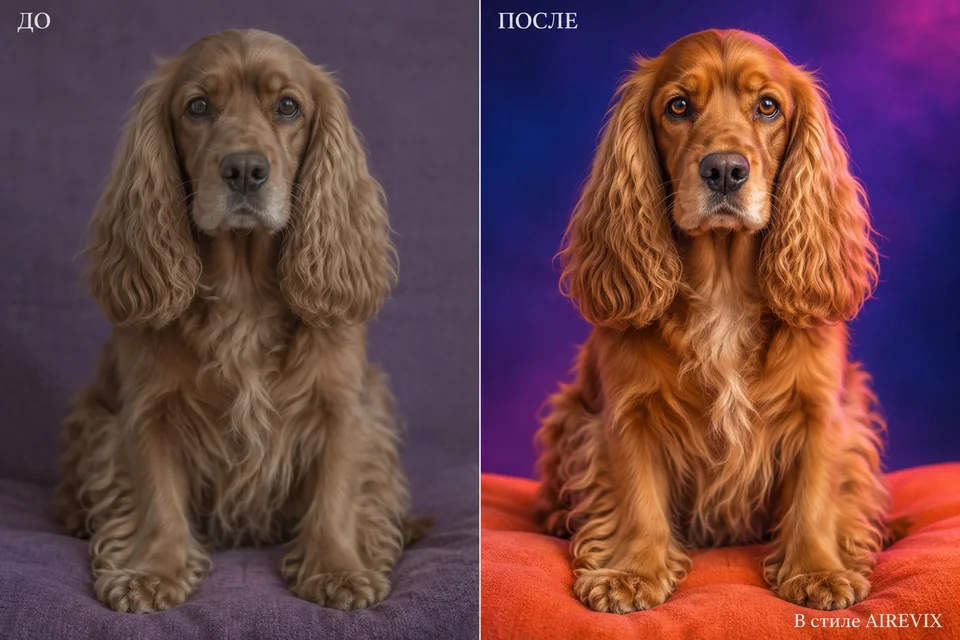
Что вы получите
Одно обработанное изображение по вашему пожеланию: коррекцию света, цвета, заметного шума или небольших дефектов. Дополнительные образцы помогают объяснить задачу, но не становятся отдельными результатами.
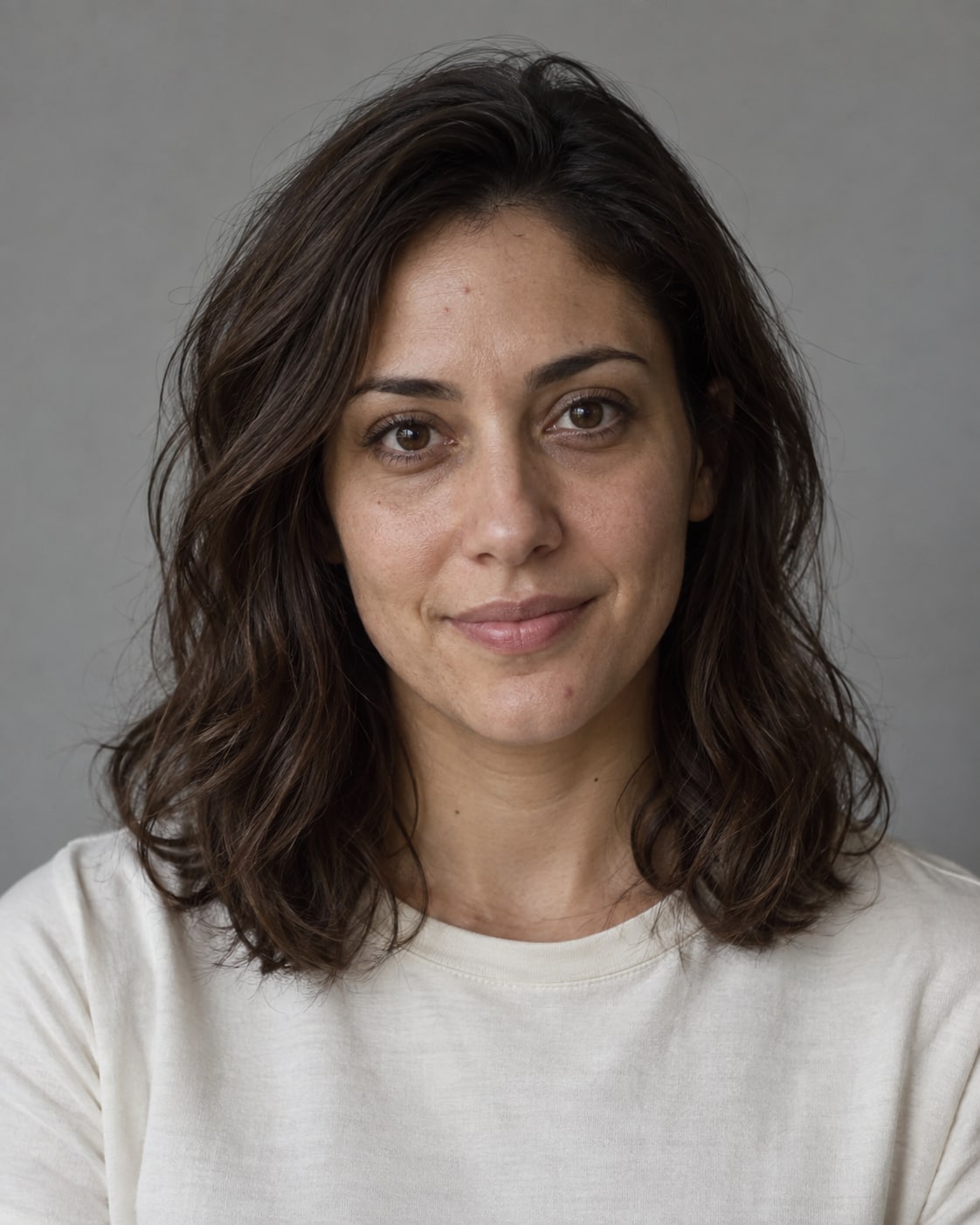
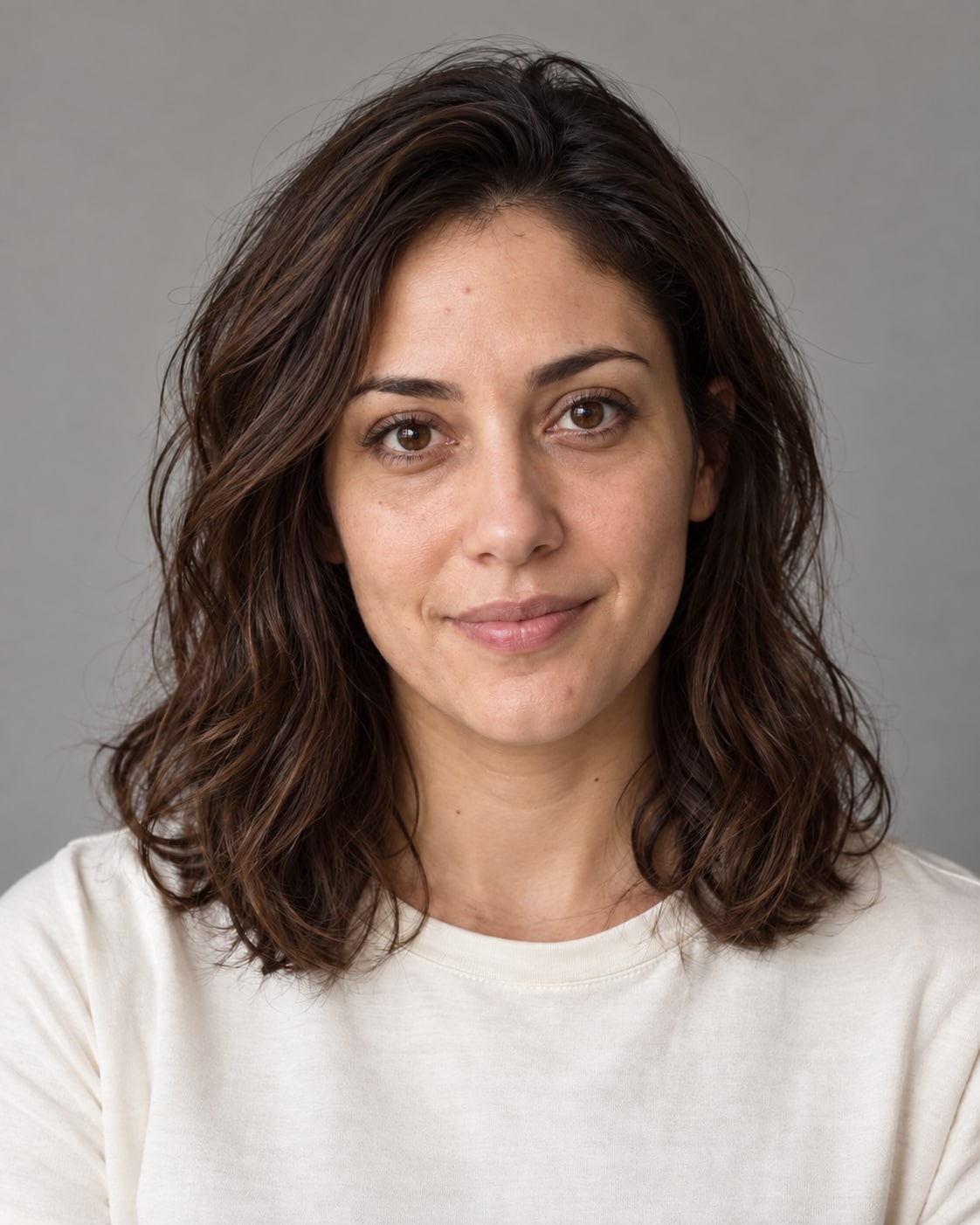
После обработки сравните лицо, фактуру кожи и важные детали с оригиналом. Потерянные детали сильно смазанного снимка нельзя считать достоверно восстановленными.
Какое фото и пожелание подготовить
Добавьте одно основное фото в JPG или PNG: обработка применяется к нему. Лучше использовать чёткий оригинал, а не многократно пересланный скриншот.
Каждый файл JPG или PNG, включая образцы, должен весить не больше 10 МБ и содержать не больше 40 Мп (ширина × высота). Если фото превышает лимит, сохраните отдельную копию меньшего размера. Оригинал оставьте у себя.
Если нужен ориентир, раскройте «Образцы — необязательно». Можно добавить до четырёх образцов, не более пяти фотографий вместе с основной. Замените основной снимок до расчёта, если выбрали не тот.
В поле «Что улучшить на фотографии?» перечислите изменения и то, что нужно сохранить. Например: «Выровнять освещение и уменьшить шум. Сохранить форму лица, родинку, цвет глаз и естественную фактуру кожи».
Как пройти форму ретуши
- Нажмите «Отретушировать фотографию», загрузите основное фото и при необходимости добавьте образцы.
- Опишите желаемую обработку и проверьте «Формат изображения». По умолчанию выбран вариант «Сохранить размер и пропорции исходника»; точные выходные размеры сверяйте в расчёте.
- Нажмите «Рассчитать стоимость». При необходимости выполните вход, затем проверьте параметры и итог.
- Отдельно подтвердите обработку. После завершения откройте проект и сравните результат с исходником.
Для замены окружения используйте замену фона, а для фотографии с параметрами документа — фото на документы.
Стоимость
Ретушь одного снимка — 53 R-Coin. Правка — 37 R-Coin.
Проверьте выбранный состав заказа и итоговый расчёт перед подтверждением. Номинал R-Coin относится к стоимости услуг PixAI.
Примеры услуги
Как сравнить, скачать и уточнить результат
В истории проекта выберите нужную версию. Нажмите «Показать исходник», чтобы сравнить её с оригиналом, и «Показать результат», чтобы вернуться к обработанной фотографии. Проверьте узнаваемость и мелкие детали.
Нажмите «Скачать», прочитайте условие в диалоге, отметьте галочку и подтвердите скачивание. Формат файла указан в окне. Скачивается выбранная версия: после правки сначала откройте её в истории.
Для точечного изменения заполните «Что изменить?» и нажмите «Рассчитать правку». Назовите участок, действие и то, что сохранить: например, «Уменьшить сглаживание только на лице, не менять свет и цвет одежды». Проверьте расчёт и отдельно подтвердите правку.
Подробный порядок и проверка качества описаны в гайде по ретуши фото.
Вопросы об услуге
Можно начать без фотографии?
Нет. Нужны основное фото в JPG или PNG и описание изменений. Образцы необязательны.
Зачем нужны дополнительные образцы?
Они помогают объяснить желаемую обработку. Можно приложить до четырёх образцов вместе с одним основным фото; результатом будет одно обработанное изображение.
Сохраняются ли пропорции исходника?
Сохранение размера и пропорций исходника выбрано по умолчанию. Точные выходные размеры проверьте в расчёте перед подтверждением.
Можно восстановить все детали смазанного фото?
Потерянные детали нельзя считать достоверно восстановленными. Лучше взять более чёткий оригинал и проверить узнаваемость после обработки.
Как скачать результат после правки?
Выберите нужную версию в истории проекта, нажмите «Скачать» и подтвердите скачивание в диалоге. Формат файла указан в окне.
Как изменить только часть фотографии?
В «Что изменить?» укажите участок, действие и то, что сохранить. Нажмите «Рассчитать правку», проверьте итог и отдельно подтвердите обработку.
Отретушировать фотографию
Откройте инструмент, посмотрите примеры и подготовьте свою задачу.