
УСЛУГА PIXAI
Замена фона на фото
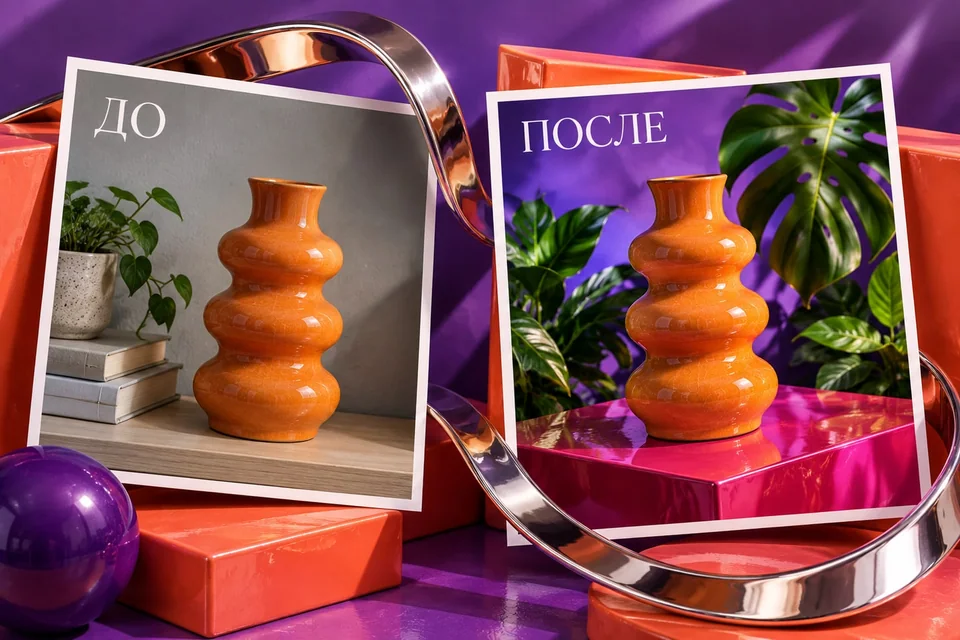
Загрузите фотографию, на которой нужно заменить окружение, и опишите новый фон. Дополнительные образцы помогут передать желаемую обстановку и свет.
Что вы получите
Изображение с новым фоном по вашему описанию. Основное фото определяет объект работы; дополнительные образцы помогают показать желаемую обстановку, цвет и свет.
Перед использованием проверьте контур объекта, цвет, пропорции, мелкие детали и тень. Если на фото есть текст, логотип или важная деталь товара, отдельно сравните их с исходником.
Основное фото и образцы: в чём разница
Добавьте основное фото в JPG или PNG. Это снимок, который нужно изменить. При необходимости загрузите до четырёх дополнительных образцов — не более пяти фотографий вместе с основной.
Образец — подсказка для фона, а не ещё один отдельный заказ на замену фона. Выберите чёткую основную фотографию без обрезанных частей объекта; важные границы должны быть видны.
В «Какой фон сделать?» назовите окружение и свет, затем перечислите, что сохранить. Например: «Нейтральная светлая стена и мягкая тень. Сохранить форму, цвет и детали предмета». Это учебный пример, а не выполненный заказ.
Как заполнить форму замены фона
- Откройте «Заменить фон» и добавьте основную фотографию.
- При необходимости добавьте образцы желаемой обстановки. Проверьте, что основной снимок выбран правильно.
- Заполните «Какой фон сделать?». Укажите изменения и ограничения для самого объекта.
- Проверьте «Формат изображения». Вариант «Сохранить размер и пропорции исходника» использует исходное соотношение сторон; точные выходные размеры проверьте в расчёте.
- Нажмите «Рассчитать стоимость», выполните вход при необходимости и проверьте параметры. Создание запускается после отдельного подтверждения.
Стоимость
Замена фона одного изображения — 45 R-Coin. Правка — 37 R-Coin.
Проверьте выбранный состав заказа и итоговый расчёт перед подтверждением. Номинал R-Coin относится к стоимости услуг PixAI.
Как скачать результат и внести правку
После завершения откройте проект и выберите нужную версию изображения. Для сравнения можно показать исходник. Проверьте края объекта и фон в увеличении, прежде чем использовать файл.
Нажмите «Скачать», прочитайте условие и подтвердите скачивание. Формат готового файла указан в окне скачивания. Выбранная версия определяет, какое изображение вы получите.
Если нужна правка, опишите одно конкретное изменение и нажмите «Рассчитать правку». Например: «Сделать тень мягче; предмет и остальной фон сохранить». Перед подтверждением проверьте состав и сумму, затем откройте и скачайте новую версию.
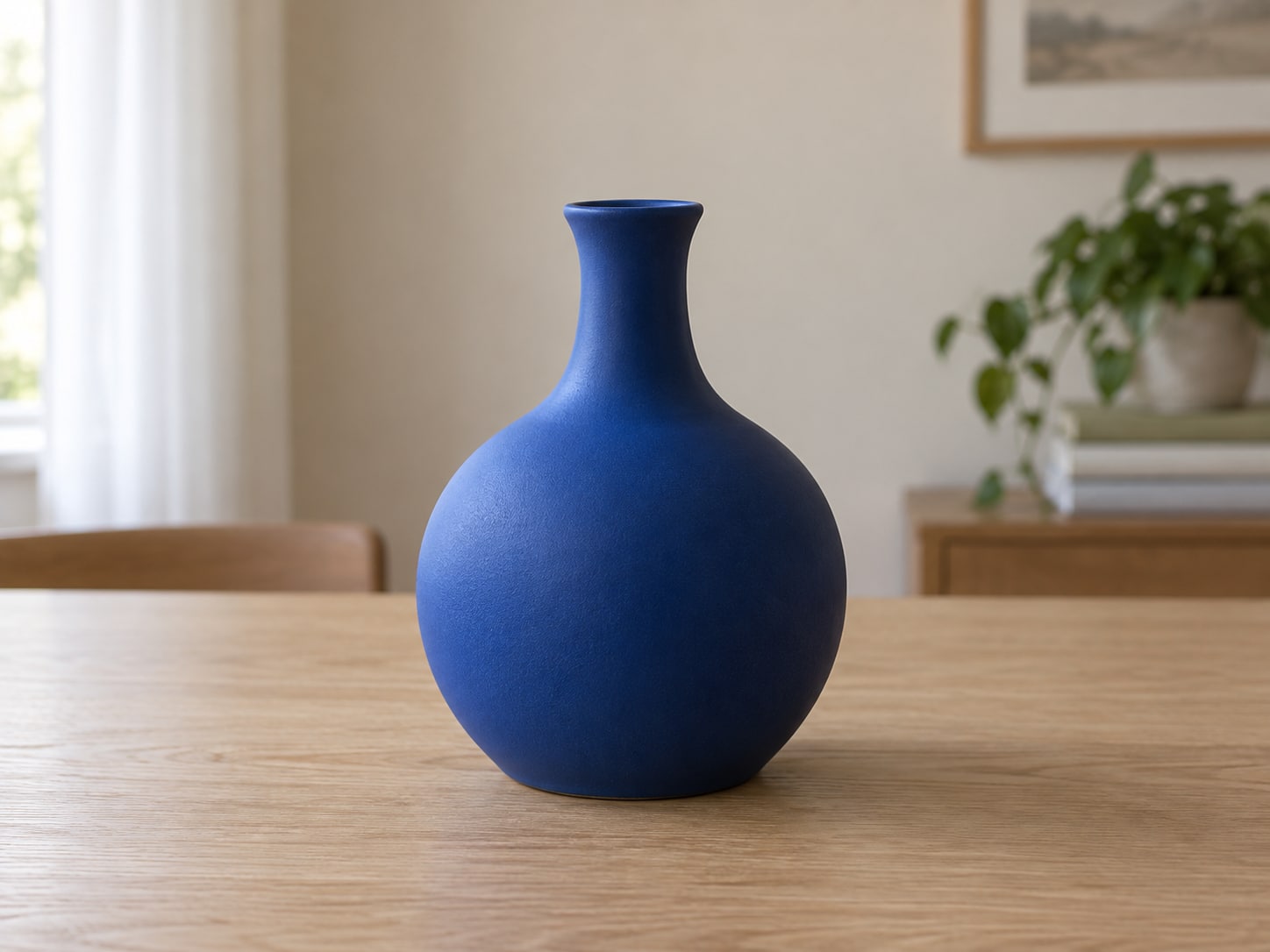
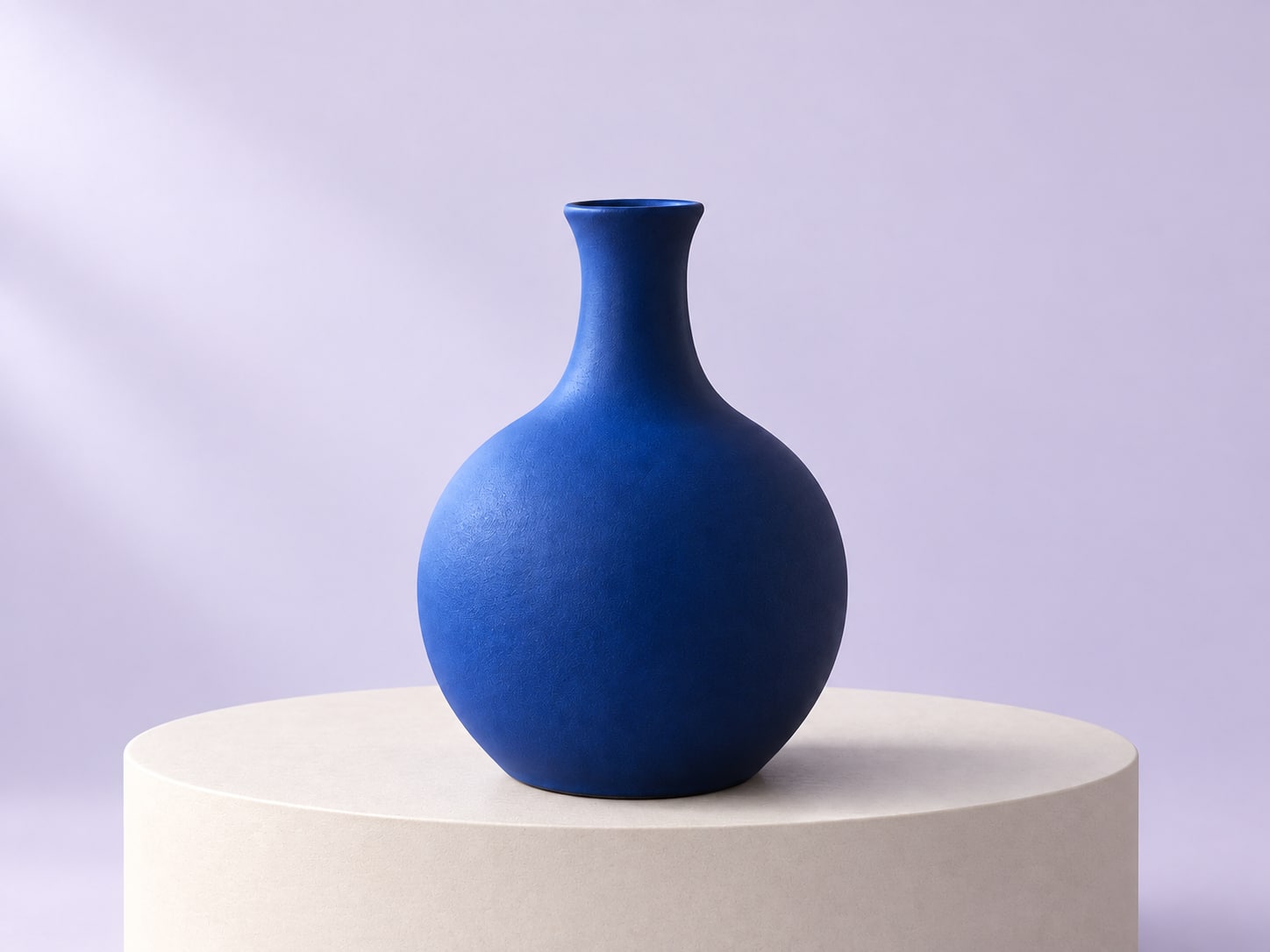
Примеры услуги
Вопросы об услуге
Какую фотографию изменит сервис?
Основное фото. Дополнительные образцы служат подсказкой для желаемого фона, цвета и света; это не отдельные результаты.
Сколько фотографий можно добавить?
Одну основную и до четырёх дополнительных образцов: не более пяти вместе. Основная фотография принимается в JPG или PNG.
Что написать о новом фоне?
Назовите окружение, свет и нужное настроение, затем перечислите, что сохранить в объекте: форму, цвет, детали и надписи.
Можно сохранить пропорции исходника?
Да. В форме есть вариант «Сохранить размер и пропорции исходника». Точные выходные размеры нужно проверить в расчёте до подтверждения.
Как скачать нужную версию?
Откройте проект, выберите версию и нажмите «Скачать». В диалоге проверьте формат файла, прочитайте условие и подтвердите скачивание.
Как исправить фон после создания?
В проекте опишите конкретную правку и рассчитайте её отдельно. Перед подтверждением проверьте параметры и сумму; после выполнения скачайте новую версию.
Заменить фон фотографии
Откройте инструмент, посмотрите примеры и подготовьте свою задачу.